
如何在windows 10系统中为amd显卡开启形态过滤?以下是详细操作步骤。
1、 点击开始菜单,在应用列表中搜索并打开AMD Settings(AMD设置)。如果桌面上没有快捷方式,一般可在开始菜单中找到该程序并启动。
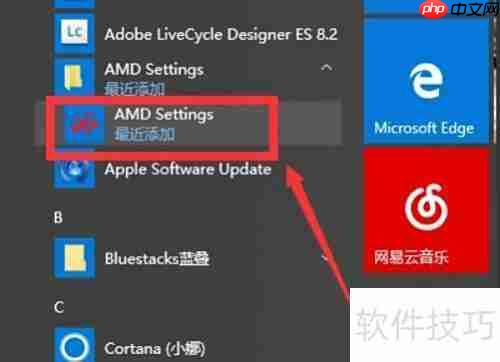
2、 进入AMD设置主界面后,找到并点击“游戏”选项,进入游戏相关设置页面。

3、 在游戏设置页面中选择“全局设置”,在这里可以查看和修改所有应用程序的默认图形设置,同时还能配置AMD OverDrive功能,以提升性能与画面质量。

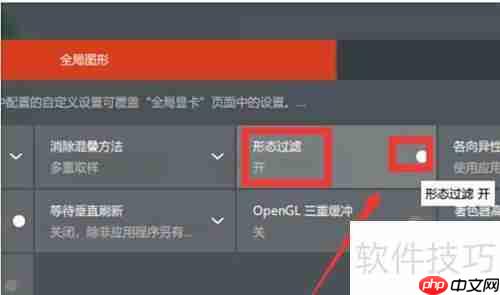
4、 在全局设置的图形选项区域,可对显卡的各项参数进行调整。需要注意的是,单独为游戏创建的配置文件设置会优先于全局设定。为了获得更佳画质,建议将抗锯齿模式设置为“超级采样”。

5、 最后,启用形态过滤功能,设置即生效。
以上就是Win10 AMD显卡形态过滤设置的详细内容,更多请关注php中文网其它相关文章!

每个人都需要一台速度更快、更稳定的 PC。随着时间的推移,垃圾文件、旧注册表数据和不必要的后台进程会占用资源并降低性能。幸运的是,许多工具可以让 Windows 保持平稳运行。

 广告
广告Copyright 2014-2025 https://www.php.cn/ All Rights Reserved | php.cn | 湘ICP备2023035733号





 622
622








 收藏
收藏













