
如何设置自动关机_电脑定时关机命令教程

星夢妙者
发布: 2025-08-14 11:02:02
原创
2015人浏览过

定时关机的核心方法是使用windows系统自带的shutdown命令,如shutdown -s -t 1800表示30分钟后关机;2. 取消关机命令为shutdown -a,可及时中止误操作;3. 实现重复性定时任务需使用任务计划程序,通过创建基本任务设置每日或每周的自动关机或重启;4. 推荐使用命令行而非第三方软件,因其轻量、高效且无需额外安装;5. 常见问题包括权限不足(需以管理员身份运行)、命令输入错误(注意参数格式)及系统更新导致关机延迟;6. 实际应用场景包括夜间下载完成后自动关机、下班前设置延时关机、辅助家长控制和节能管理;7. 可通过创建桌面快捷方式或批处理文件(.bat)快速执行常用关机命令,提升操作效率;8. 系统会在关机前弹出倒计时提示框,提供保存工作或取消关机的机会,确保操作安全。掌握这些方法能显著提升电脑使用的智能化与便捷性。
如何设置自动关机_电脑定时关机命令教程

电脑定时关机这事儿,说白了就是让你的机器在特定时间自动熄火。核心思路呢,就是利用系统自带的一些功能,而不是非得装什么第三方软件。最直接、最灵活的办法,就是用命令行。当然,如果你需要更复杂的定时任务,比如每周循环,那还得请出任务计划程序。

要设置自动关机,核心就是Windows系统内置的

shutdown
登录后复制
命令。

  • 定时关机: 这是最常用的。比如,你想让电脑在30分钟后关机,30分钟就是1800秒,那么命令就是
    shutdown -s -t 1800
    登录后复制
    。输入这个命令后,系统会弹出一个提示框,告诉你关机倒计时开始了。
  • 立即关机:
    shutdown -s -t 0
    登录后复制
    (或者直接
    shutdown -s
    登录后复制
    )。这个零秒关机,有时候急用挺方便,比如突然要出门,不想等它慢慢关。
  • 取消关机: 如果你突然不想关机了,或者设置错了,赶紧输入
    shutdown -a
    登录后复制
    。这个命令能立刻取消所有正在进行的关机任务,非常重要,免得误操作。
  • 定时重启: 类似的,如果你想定时重启,就把
    -s
    登录后复制
    换成
    -r
    登录后复制
    ,比如
    shutdown -r -t 3600
    登录后复制
    就是一小时后重启。
  • 在哪里输入? 最快的方法是按
    Win + R
    登录后复制
    打开“运行”对话框,直接把命令粘贴进去回车。或者打开命令提示符(CMD)或PowerShell,在那里执行也行。个人习惯用Win+R,毕竟省事,不用先找CMD。

为什么命令行方式更推荐?以及如何实现更灵活的定时任务?

用命令行来设置定时关机,很多人可能觉得有点“geek”,但说实话,它比图形界面工具更灵活,也更轻量。你不需要额外安装软件,也不用担心兼容性问题,因为这是系统自带的功能。它的效率高,几秒钟就能设置好,而且可以轻松取消。对于那些需要自动化、脚本化操作的场景,命令行更是不可替代。

但如果你的需求是“每天晚上11点自动关机”,或者“每周五下午6点自动重启”,这种规律性的、重复性的任务,光靠

shutdown -s -t
登录后复制
就不够了。这时候,我们就需要请出Windows的“任务计划程序”(Task Scheduler)。

打开任务计划程序(可以在开始菜单搜索“任务计划程序”),然后:

  • 点击右侧的“创建基本任务”。
  • 给任务起个名字,比如“夜间自动关机”。
  • 选择触发器:比如“每天”、“每周”,然后设置具体的时间点。
  • 选择操作:选择“启动程序”。
  • 在“程序或脚本”里输入
    shutdown.exe
    登录后复制
  • 在“添加参数”里输入
    -s -t 0
    登录后复制
    (表示立即关机,因为任务计划程序会在指定时间执行这个命令)。如果你想让它重启,就输入
    -r -t 0
    登录后复制
  • 一路“下一步”直到完成。

这样设置的好处是,一旦配置好,它就会按照你的设定自动执行,你完全不用操心。这玩意儿虽然看起来有点技术范儿,但用起来是真的省心。
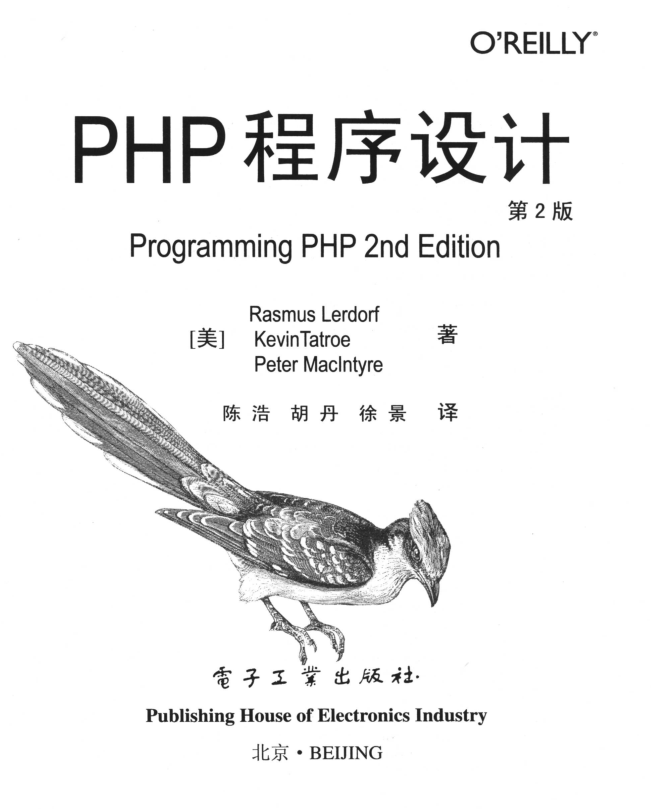
《PHP程序设计》第二版
《PHP程序设计》第二版

本书图文并茂,详细讲解了使用LAMP(PHP)脚本语言开发动态Web程序的方法,如架设WAMP平台,安装与配置开源Moodle平台,PHP程序设计技术,开发用户注册与验证模块,架设LAMP平台。 本书适合计算机及其相关专业本、专科学生作为学习LAMP(PHP)程序设计或动态Web编程的教材使用,也适合对动态Web编程感兴趣的读者自觉使用,对LAMP(PHP)程序设计人员也具有一定的参考价值。

《PHP程序设计》第二版 713
查看详情 《PHP程序设计》第二版

除了命令和任务计划,还有别的办法吗?遇到问题怎么办?

除了命令行和任务计划程序,市面上确实有一些第三方软件可以实现定时关机,甚至功能更花哨,比如倒计时界面、强制关机选项等等。但从我的经验来看,如果不是有特别复杂的需求,系统自带的功能已经足够稳定和强大了。而且,少装一个软件,系统就少一份负担,也少一份潜在的风险。

至于遇到问题,最常见的是这几个:

  • “权限不足”: 有时候你在普通用户权限下运行CMD,可能会遇到权限问题。解决办法很简单,右键点击“命令提示符”或“PowerShell”,选择“以管理员身份运行”,然后再输入命令。
  • 敲错命令: 这是最基础的错误。
    shutdown
    登录后复制
    后面跟着的参数,比如
    -s
    登录后复制
    (关机)、
    -r
    登录后复制
    (重启)、
    -a
    登录后复制
    (取消)、
    -t
    登录后复制
    (时间)都不能错,而且前面都有个“-”号。字母大小写通常不敏感,但习惯小写就好。
  • 关机被阻止: 极少数情况下,一些顽固的后台程序或者系统更新进程可能会阻止关机。
    shutdown
    登录后复制
    命令通常会强制关闭它们,但如果遇到特别顽固的,可能需要手动检查一下是不是有程序卡住了。
  • 系统更新: Windows在进行重大更新时,可能会临时禁用或延迟关机,以确保更新顺利完成。这种时候,你的定时关机命令可能不会按预期执行,或者会在更新完成后才关机。

如果遇到实在解决不了的问题,可以尝试重启电脑,或者检查一下系统日志(在事件查看器里),看看有没有相关的错误信息。不过大部分时候,都是小问题,仔细检查命令和权限就行。

什么时候会用到自动关机?一些实际应用场景和小技巧

自动关机这功能,看起来简单,但在很多场景下都挺实用的:

  • 夜间下载/渲染: 晚上挂着下载大型游戏、电影,或者跑一些耗时的视频渲染、数据分析任务,设个定时关机,任务一完成电脑就自动关了,省电又省心,不用半夜爬起来手动关机。
  • 离开办公室: 下班了,电脑上还有个程序在跑,可能需要半小时才能结束。你就可以设置一个半小时后的关机,然后安心走人,不用等它。
  • 家长控制: 虽然不是专门的家长控制软件,但如果你想限制孩子使用电脑的时间,可以设置一个固定的关机时间点。当然,他们如果懂命令,也能取消,所以这只是个辅助手段。
  • 节能环保: 对于那些经常忘记关电脑的人来说,设置一个每天固定时间的自动关机,能有效减少电脑的待机时间,为环保出点力。

一些小技巧:

  • 创建桌面快捷方式: 如果你经常需要设置某个特定的定时关机(比如每天下载完东西后关机),可以创建一个桌面快捷方式。右键桌面空白处 -> 新建 -> 快捷方式,然后在“请键入项目的位置”里输入你的关机命令,比如
    C:\Windows\System32\shutdown.exe -s -t 3600
    登录后复制
    (一小时后关机)。给快捷方式起个名字,比如“1小时后关机”,以后双击就行。
  • 批处理文件(.bat): 更进一步,你可以创建一个批处理文件。新建一个文本文件,把你的关机命令(比如
    shutdown -s -t 7200
    登录后复制
    )写进去,然后把文件后缀名改成
    .bat
    登录后复制
    ,比如
    2小时后关机.bat
    登录后复制
    。双击这个文件也能执行。这对于需要执行一系列命令,或者想要更复杂逻辑的场景很有用。
  • 提前提醒: 记得
    shutdown
    登录后复制
    命令执行后,Windows会有一个倒计时提示框。这个提示框通常会在关机前10分钟出现,如果你的倒计时时间很短(比如几分钟),它可能会立即出现。这给了你足够的时间来保存工作或者取消关机。

总之,掌握这些命令和工具,能让你的电脑使用体验更智能、更高效。

以上就是如何设置自动关机_电脑定时关机命令教程的详细内容,更多请关注php中文网其它相关文章!

最佳 Windows 性能的顶级免费优化软件

每个人都需要一台速度更快、更稳定的 PC。随着时间的推移,垃圾文件、旧注册表数据和不必要的后台进程会占用资源并降低性能。幸运的是,许多工具可以让 Windows 保持平稳运行。

下载
来源:php中文网
本文内容由网友自发贡献,版权归原作者所有,本站不承担相应法律责任。如您发现有涉嫌抄袭侵权的内容,请联系admin@php.cn
最新问题
开源免费商场系统广告
热门教程
更多>
最新下载
更多>
网站特效
网站源码
网站素材
前端模板
关于我们 免责申明 举报中心 意见反馈 讲师合作 广告合作 最新更新 English
php中文网:公益在线php培训,帮助PHP学习者快速成长!
关注服务号 技术交流群
PHP中文网订阅号
每天精选资源文章推送
PHP中文网APP
随时随地碎片化学习

Copyright 2014-2025 https://www.php.cn/ All Rights Reserved | php.cn | 湘ICP备2023035733号






















