
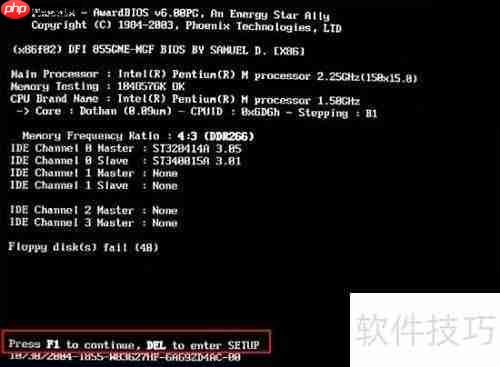
1、 开机提示“Floopy disk fail”通常意味着系统在自检过程中检测到软驱相关异常。该问题虽不影响系统核心运行,但会中断正常启动流程,需用户手动按F1继续。本文将深入分析该现象背后的原因,并提供切实可行的解决方案,帮助用户快速恢复顺畅开机体验。
2、 近期不少用户反馈,在电脑启动自检阶段出现“Floopy disk fail, Press F1 to continue, DEL to Enter Setup”的提示。此问题多由BIOS错误识别软驱设备引发,可能原因包括:软驱硬件损坏、数据线松动或接触不良、BIOS中软驱设置未关闭等。此外,即使主板保留软驱接口但未连接设备,也可能因信号干扰或设置默认开启而触发该警告。解决办法包括:检查并重新插拔软驱数据线、清理接口灰尘、更换线材,或直接进入BIOS将软驱选项(Floppy Drive)设置为Disabled,从而跳过此项检测,实现自动启动。
3、 进入BIOS设置界面一般通过按下DEL键实现,但不同品牌主板可能存在差异,部分机型需使用F2、F1或Esc键,请根据屏幕提示操作。
4、 当开机自检过程中弹出上述错误时,说明系统检测到软驱配置异常,此时可按F1键跳过并继续启动系统,或按DEL键进入BIOS界面,检查软驱相关设置是否正确。
5、 需要明确的是,该提示本身并不代表严重故障,而是POST(上电自检)过程中的一个提醒信息,目的在于让用户确认是否处理异常。真正关键的是此前出现的具体错误代码或提示,那才是定位问题的核心依据。典型提示如下图所示:
6、 在实际使用中,此类问题主要由以下几个方面引起:
7、 硬盘存在物理或逻辑故障
8、 软盘驱动器本身出现故障或未正确连接
9、 CMOS设置被意外更改或配置错误,导致系统误判设备状态
10、 主机未连接键盘或键盘接口接触不良,导致无法响应按键
11、 CPU或机箱风扇运转异常,影响系统散热与自检通过
12、 USB设备供电不稳定或接口短路,干扰主板正常工作
13、 系统日期和时间设置错误,常因CMOS电池电量不足引起
14、 内存条接触不良或校验出错,导致自检失败
15、 请稍候……
16、 此类提示并非实质性故障,无需过度担忧。若希望消除自检中断,应重点查看该提示前出现的具体错误信息,并依据关键报错内容查阅对应解决方案进行处理。
17、 若电脑频繁出现“Floopy disk fail”提示,可参考上述方法逐一排查。若调整BIOS设置后问题仍未解决,建议考虑重装操作系统或送至专业维修机构进行全面检测,确保设备稳定运行。
以上就是Floopy磁盘错误解决方法的详细内容,更多请关注php中文网其它相关文章!

每个人都需要一台速度更快、更稳定的 PC。随着时间的推移,垃圾文件、旧注册表数据和不必要的后台进程会占用资源并降低性能。幸运的是,许多工具可以让 Windows 保持平稳运行。

 广告
广告Copyright 2014-2025 https://www.php.cn/ All Rights Reserved | php.cn | 湘ICP备2023035733号





 854
854





 收藏
收藏













