
使用excel表格时,若需制作抽奖系统,该如何操作?下面将教大家用excel制作抽奖系统的方法。
1、 首先,我们打开一个Excel表格文件。
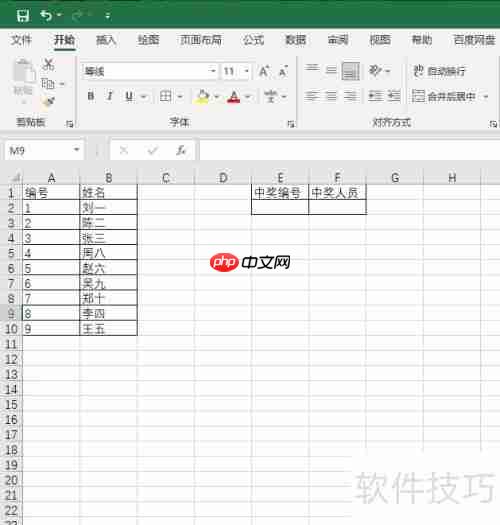
2、 在E2单元格输入函数:=RANDBETWEEN(1,11),用于生成1到11之间的随机整数。

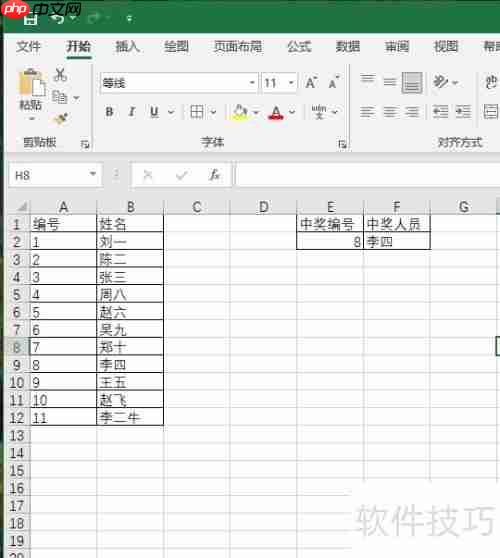
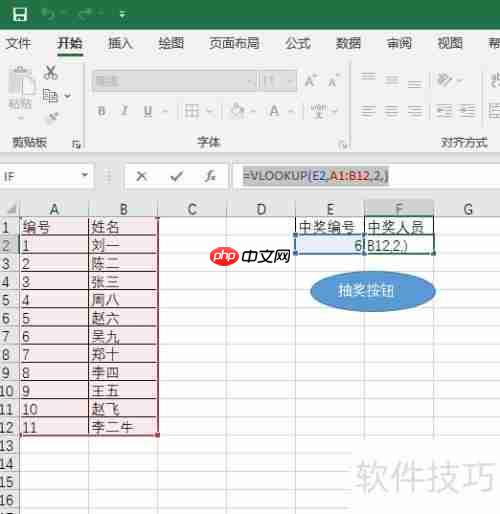
3、 在F2单元格中输入公式:=VLOOKUP(E2,A1:B12,2,)。
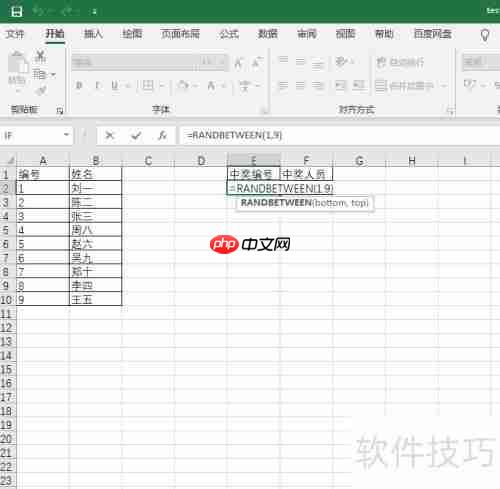
4、 这样就可以查看前面的序号对应的是谁。
5、 我们插入一个图形来制作抽奖按钮。
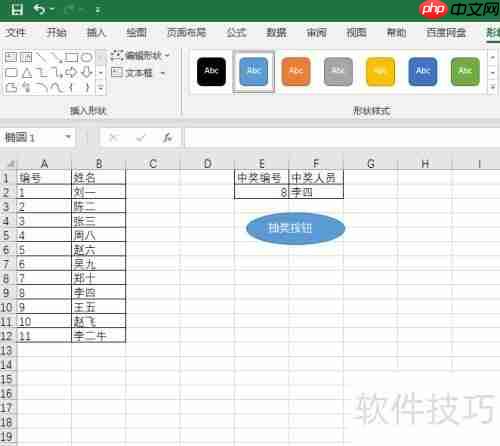
6、 右键单击该图形,选择“指定宏”。
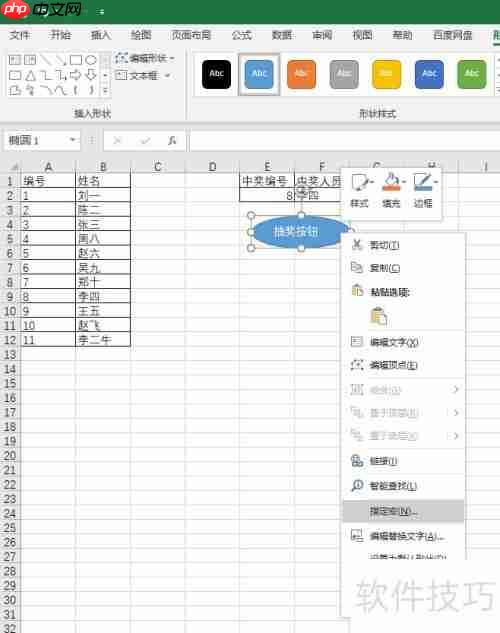
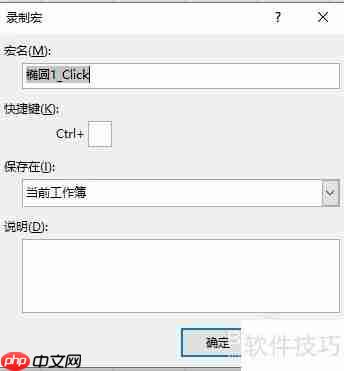
7、 点击“录制”按钮。
品牌咖啡茶饮网站管理系统是一款开源的,衍生于优秀的内容管理系统易优cms。 品牌咖啡茶饮网站管理系统秉承了易优CMS的先进设计理念,并且专注于餐饮企业。 品牌咖啡茶饮网站管理系统特点: 简单方便 品牌咖啡茶饮网站管理系统源码包安装十分方便,只需输入域名,然后再点两次鼠标,期间填入一些必要的安装信息就可以轻松完成整个安装过程。 使用十分便捷,安装后进后台,无需事先进行任何设置操作。 要进行网站设置
 0
0

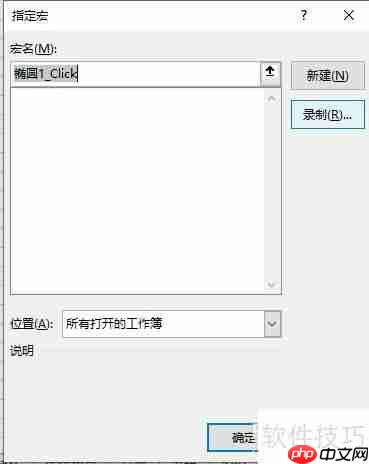
8、 点击“确定”按钮。
9、 选中E2单元格,在上方编辑栏中选中函数后按下回车键以确认操作。
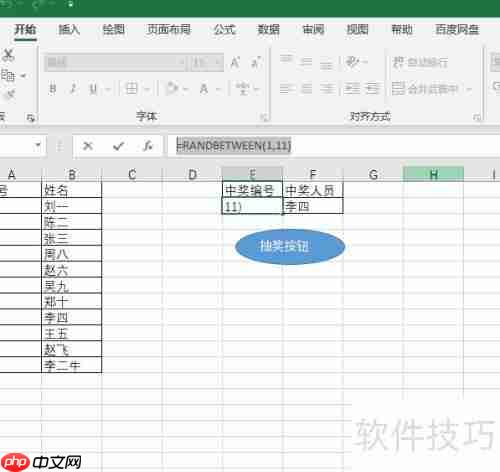
10、 接着选中F2单元格,在上方编辑栏找到对应的函数,并按下回车键进行确认。
11、 单击左下角的小方块图标。
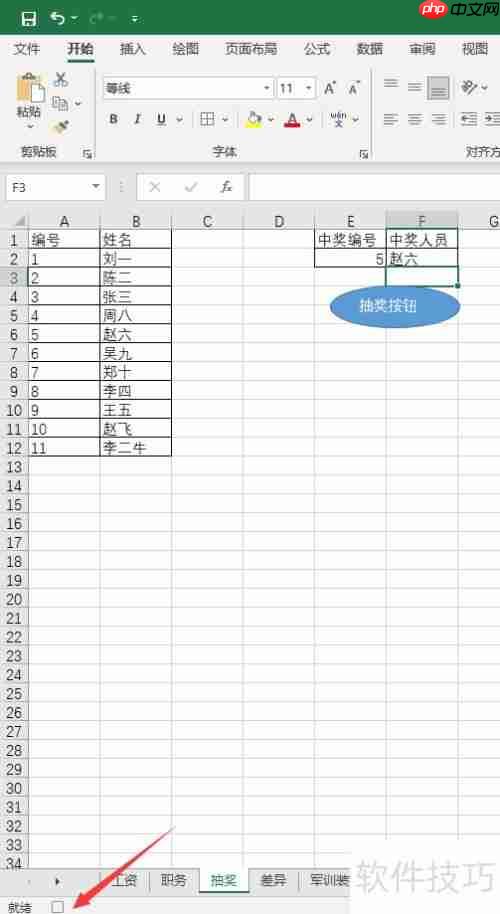
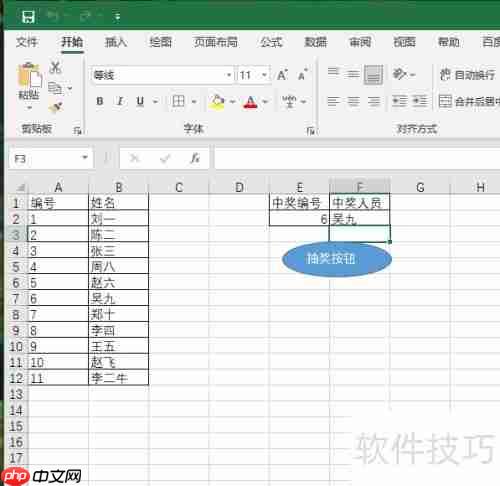
12、 每次点击抽奖按钮时,数据会随机刷新,从而实现抽奖功能。
以上就是如何用Excel制作一个简单的抽奖系统的详细内容,更多请关注php中文网其它相关文章!

每个人都需要一台速度更快、更稳定的 PC。随着时间的推移,垃圾文件、旧注册表数据和不必要的后台进程会占用资源并降低性能。幸运的是,许多工具可以让 Windows 保持平稳运行。

Copyright 2014-2025 https://www.php.cn/ All Rights Reserved | php.cn | 湘ICP备2023035733号


 403
403









 收藏
收藏













