
硬盘坏道如何检测与修复?硬盘出现坏道可能会导致系统蓝屏、数据丢失,严重时甚至引发系统崩溃。通过专业工具进行坏道检测与隔离,有助于保障硬盘稳定运行。下面将介绍硬盘坏道的检测与修复方法,帮助保护您的数据安全。
1、 推荐使用DiskGenius软件来检测和修复硬盘错误及坏道。您可以通过网络搜索下载该工具,或者通过以下网盘链接获取:https://www.php.cn/link/b927722419c52622651a871d1d9ed8b2。

2、 启动DiskGenius程序,选择可能存在坏道的磁盘盘符,具体选择需结合用户对电脑的实际操作经验判断,如下图所示。

3、 接下来,在硬盘菜单中找到并选择“坏道检测与修复”选项。

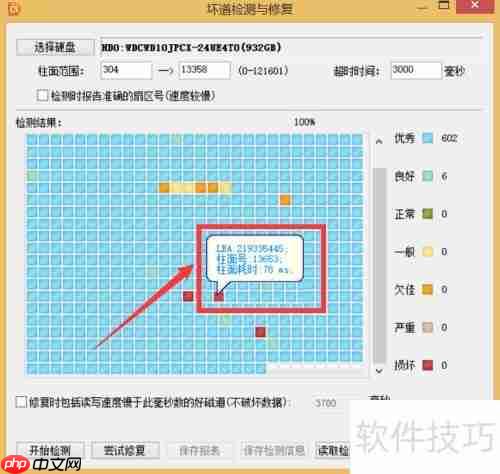
4、 进入坏道检测与修复界面后,点击“开始检测”按钮。程序会自动扫描当前分区,并以直观方式展示磁盘柱面状态。

5、 完成当前磁盘分区的检测后,系统会自动显示发现的坏道信息。点击“尝试修复”,程序即可对硬盘的逻辑坏道进行修复。
6、 对于物理性坏道,无法通过软件直接修复。建议做法是将坏道及其周边区域进行分区隔离处理。将鼠标悬停在坏道柱面上,可以查看到具体的柱面编号和LBA地址,从而定位坏道位置,并避免在此区域存储重要数据。
7、 点击“新建分区”按钮,进入分区创建界面。可通过手动拖动滑块划定包含坏道的小分区,并结合LBA编号确定坏道范围,进而建立一个独立分区,具体操作参考下图。
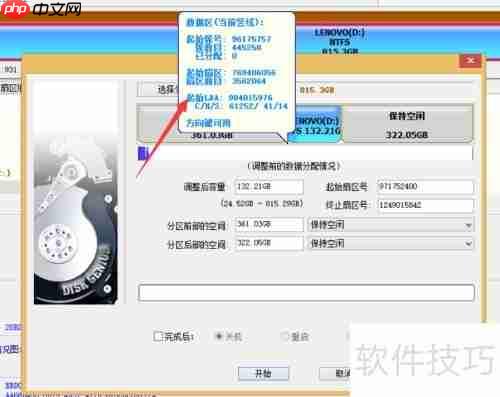
8、 创建好包含坏道的分区后,右键点击该分区,在弹出菜单中选择“隐藏当前分区”,即可将这个有问题的分区隐藏起来。

9、 最后,点击“保存更改”按钮,系统将自动完成所有分区设置及隐藏操作。

以上就是硬盘坏道修复教程:检测与修复工具使用指南的详细内容,更多请关注php中文网其它相关文章!

每个人都需要一台速度更快、更稳定的 PC。随着时间的推移,垃圾文件、旧注册表数据和不必要的后台进程会占用资源并降低性能。幸运的是,许多工具可以让 Windows 保持平稳运行。

 广告
广告

 收藏
收藏
 收藏
收藏
Copyright 2014-2025 https://www.php.cn/ All Rights Reserved | php.cn | 湘ICP备2023035733号





 314
314

















