在linux操作系统中,通过终端输入命令是常规操作,具体命令可以参考:linux常用命令
以下是安装所需的文件和版本:
-
安装平台
-
操作系统:Win7 X64
-
虚拟机:版本:VMware-player-15.1.0-13591040,官网下载地址:VMware
-
Ubuntu镜像:版本:Ubuntu 18.04,官网下载地址:Ubuntu 18.04.2 LTS 发布下载
-
JDK:版本:jdk-8u65-linux-x64.tar.gz,官网下载地址:Java SE Development Kit 8 Downloads
-
Tomcat:版本:apache-tomcat-9.0.21.tar.gz,官网下载地址:Tomcat 9 Software Downloads
-
MySQL:版本:可以通过Linux命令自行下载MySQL,具体步骤将在后续详细说明。

由于安装这些软件的完整过程较长,因此我将分成几篇博客来详细介绍。
虚拟机安装Ubuntu 18.04.2
-
安装过程:略过详细步骤。
-
启动VMware。
-
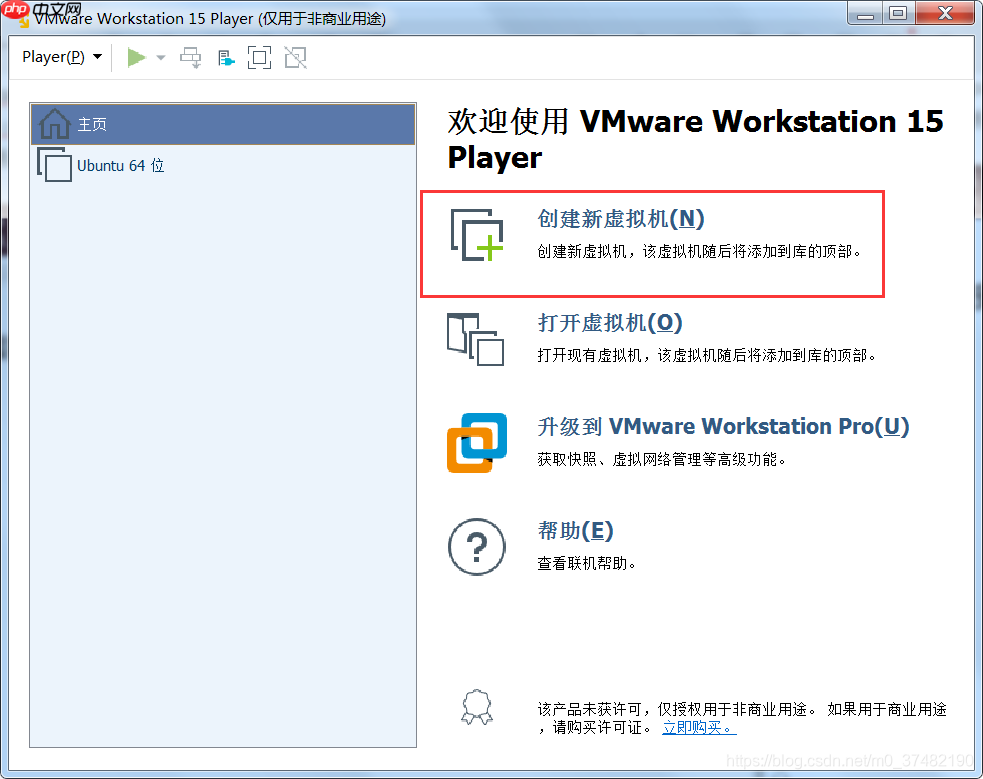
首次使用虚拟机:需要配置下载好的镜像,选择“创建新虚拟机”。
-
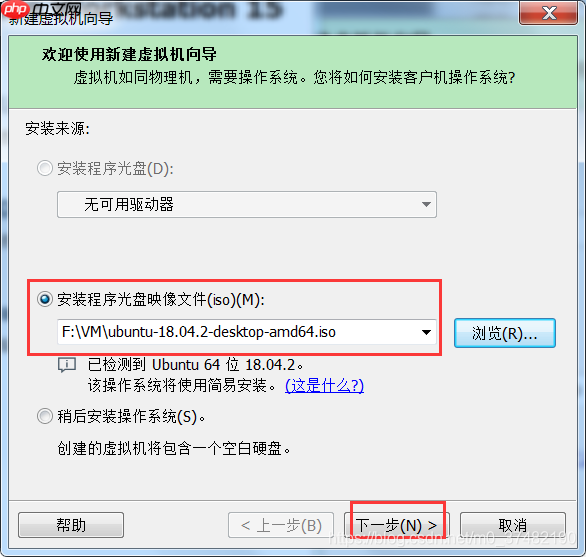
选择安装程序光盘映像文件:选择我们下载好的镜像,点击“下一步”。
-
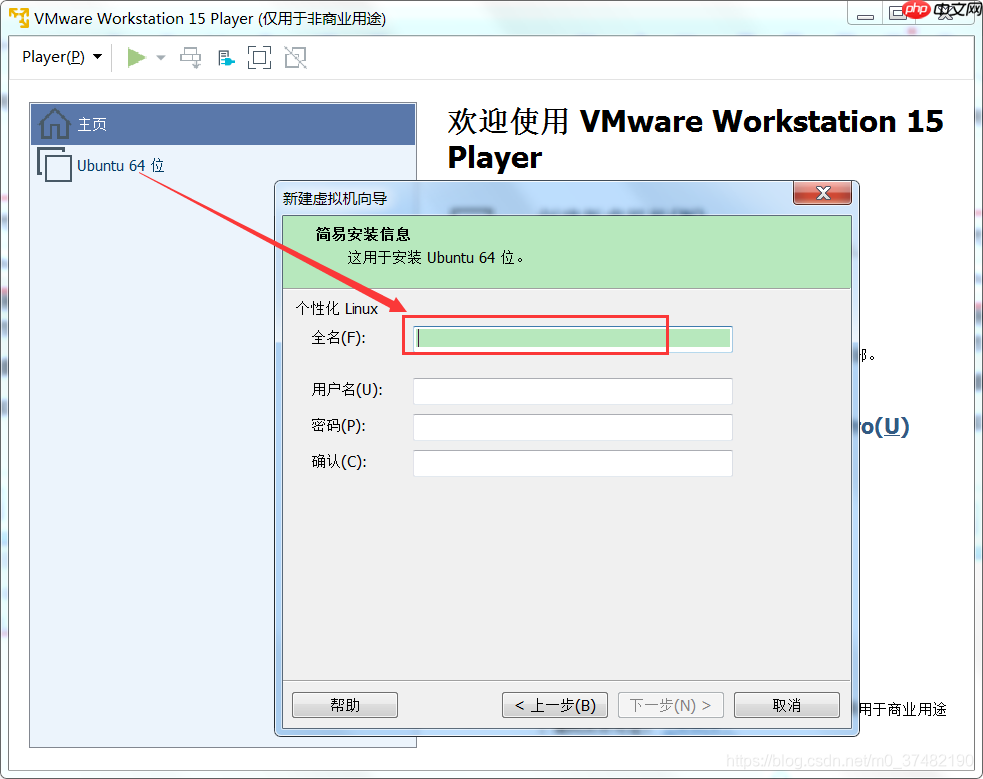
填写全名:我箭头所指显示的名字,是我之前安装的镜像,可以随意填写。填写用户名和密码,然后点击“下一步”。
-
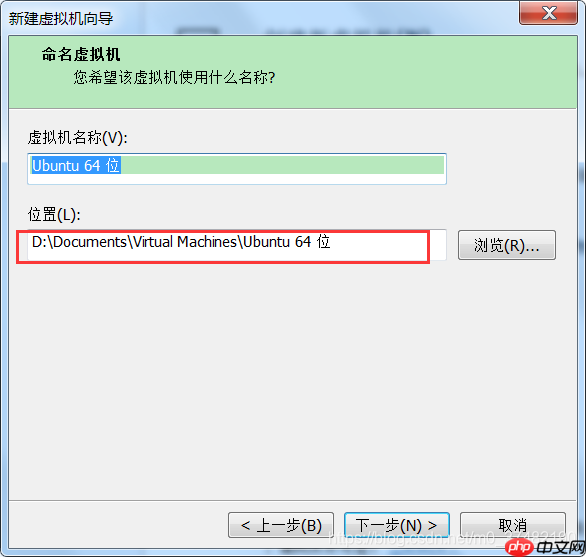
选择虚拟机安装位置:这里需要说明,虚拟机占用的是本机内存。如果C盘没有足够大的空间,建议安装到其他盘。点击“下一步”。
-
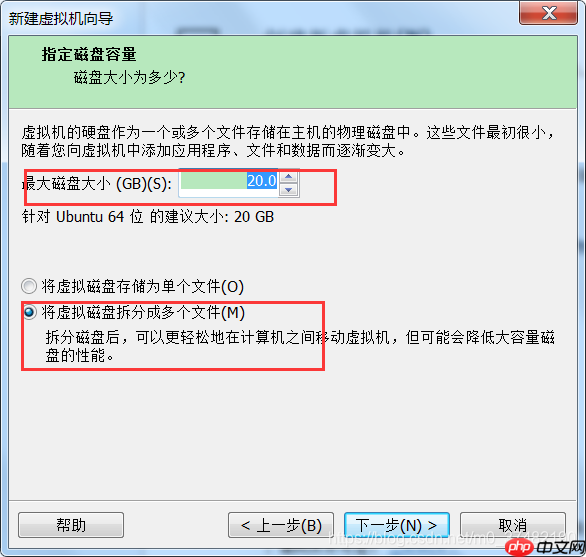
默认分配20G内存:如果没有特殊情况,我们不需要修改。这里需要强调,如果选择“将虚拟磁盘存储为单个文件”,虚拟机将直接占用20G内存,建议选择“将虚拟磁盘存储为多个文件”,这样虚拟机将根据实际需求占用内存,不会浪费空间。点击“下一步”。
-
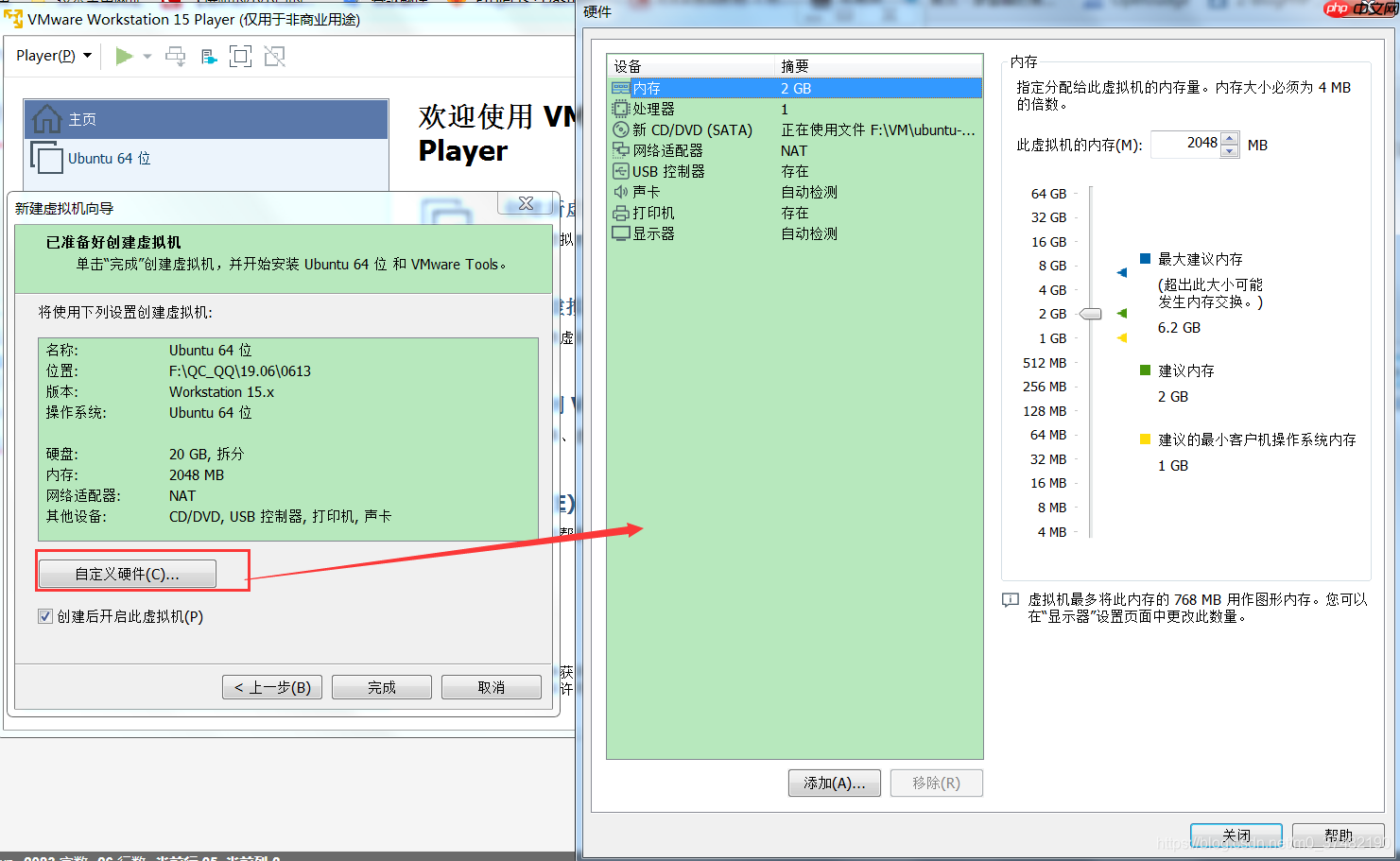
自定义硬件配置:可以看到一些配置选项。这里可以进行修改,安装后也可以更改。点击“下一步”。
-
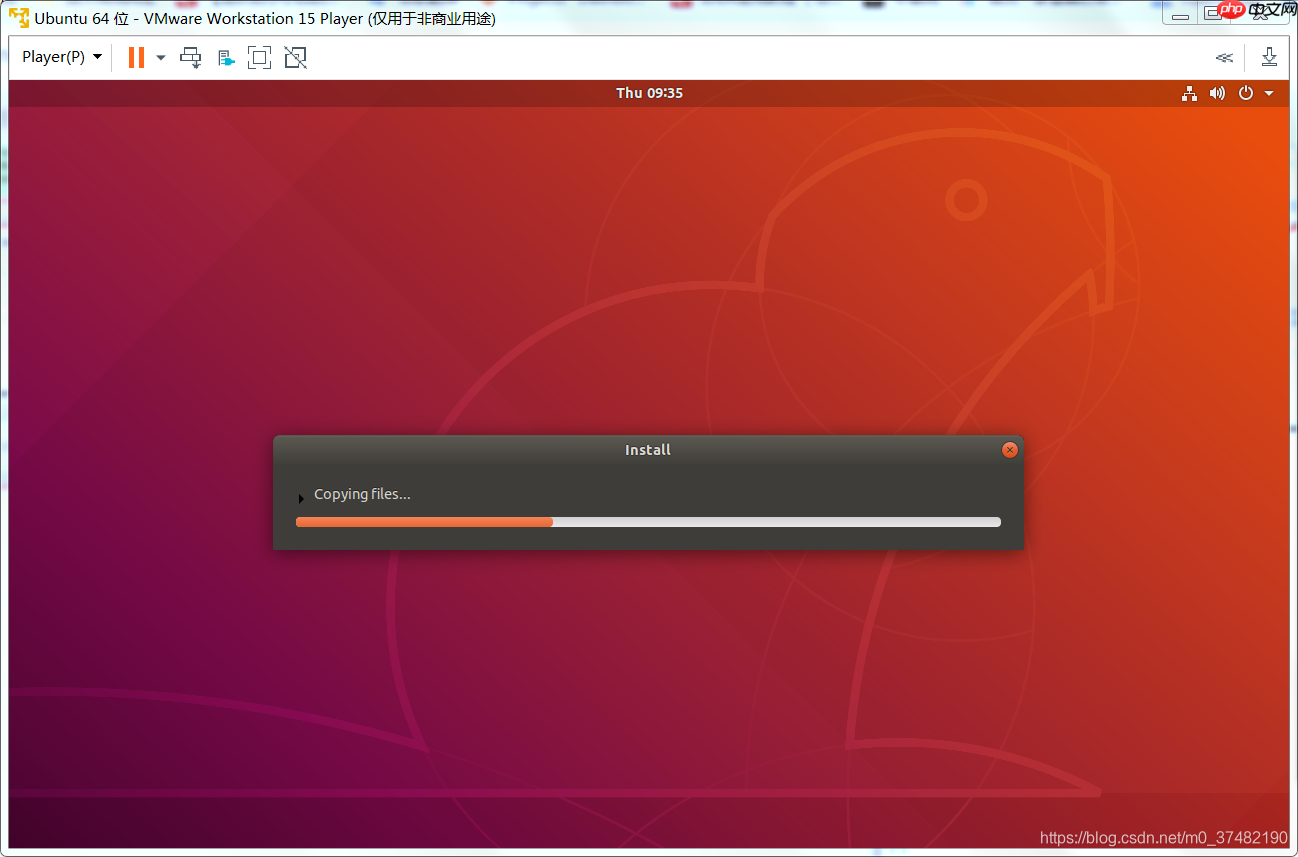
进入系统安装界面:请耐心等待,安装大约需要20分钟。
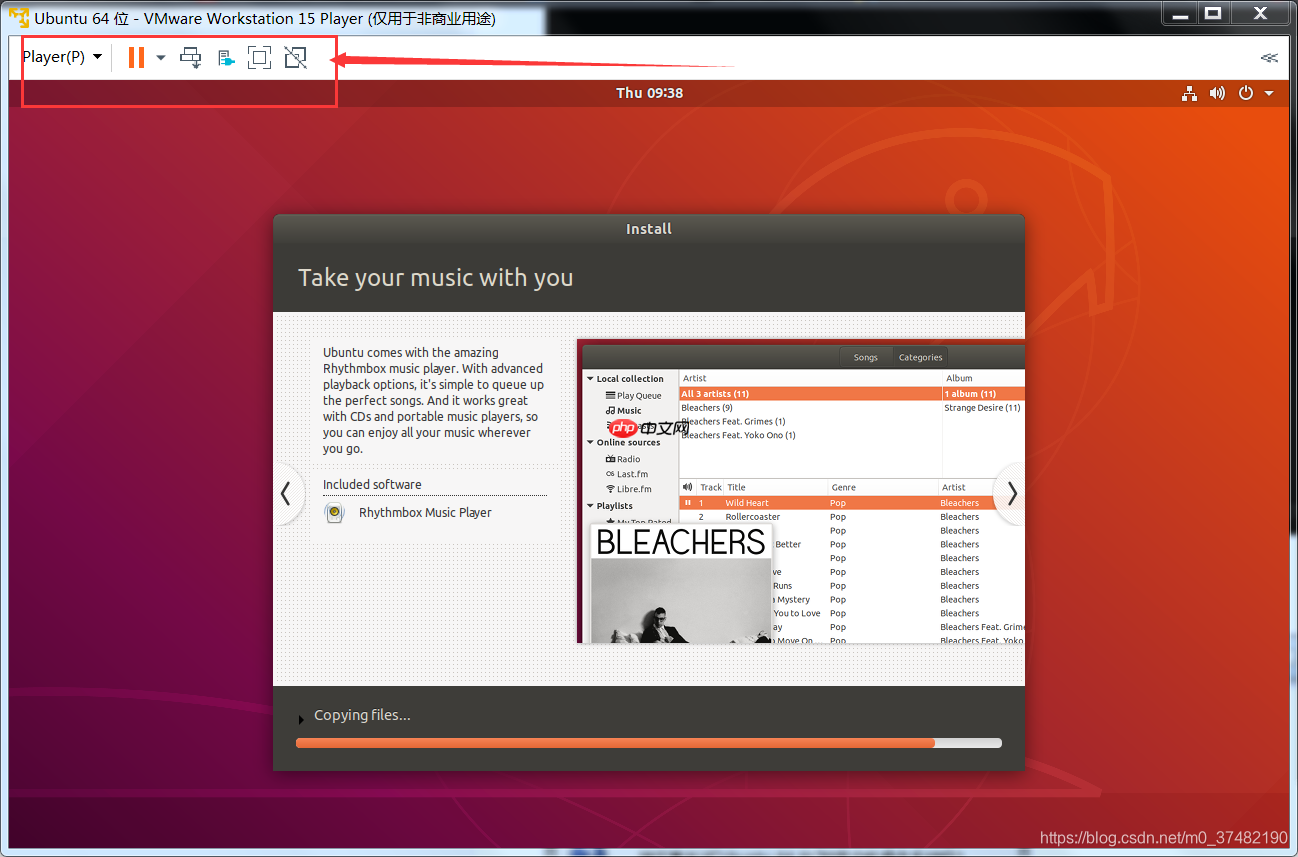
安装完成后:在弹出的对话框中,点击“Restart Now”按钮。
红框中可以进行一些操作。
-
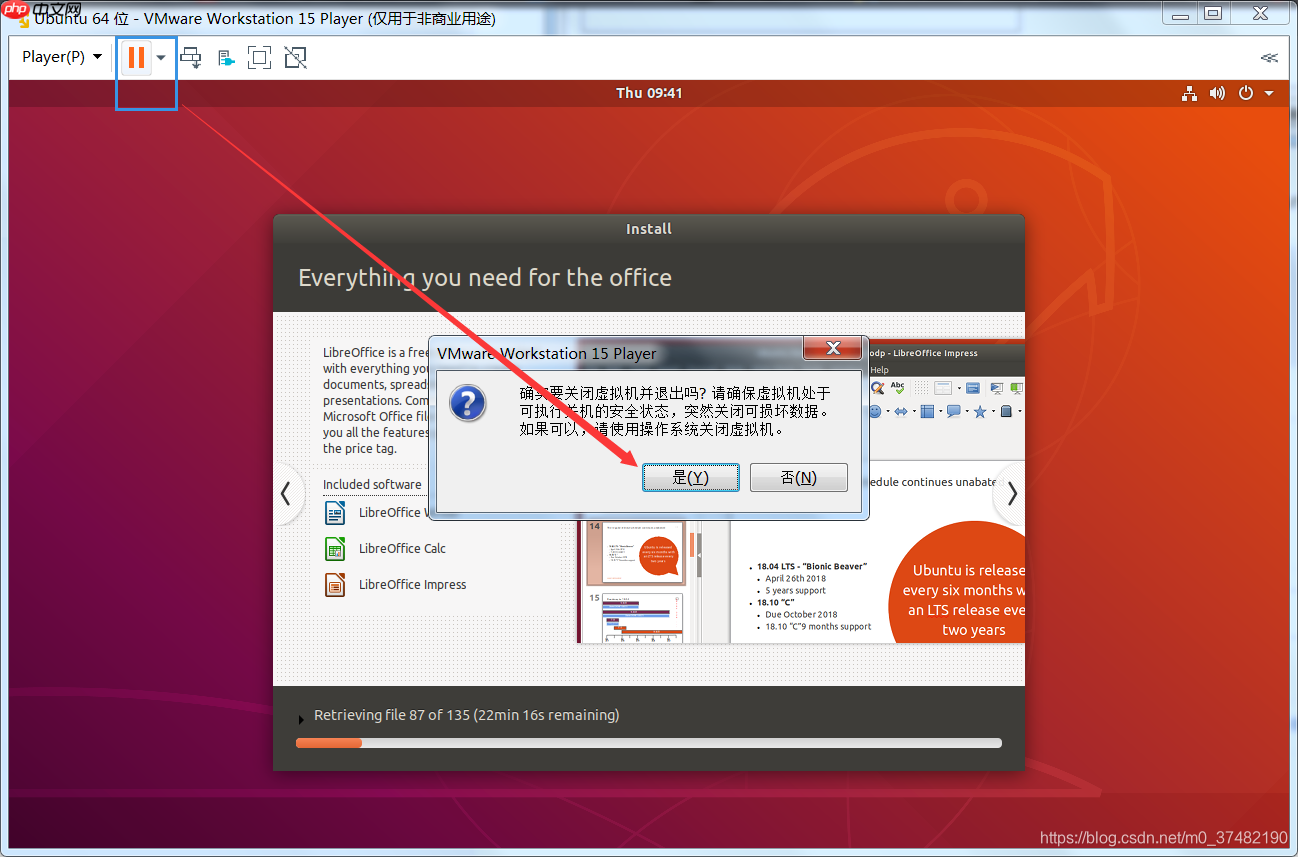
点击关机:会弹出提示,因为我还在安装和下载镜像的相关内容。
-
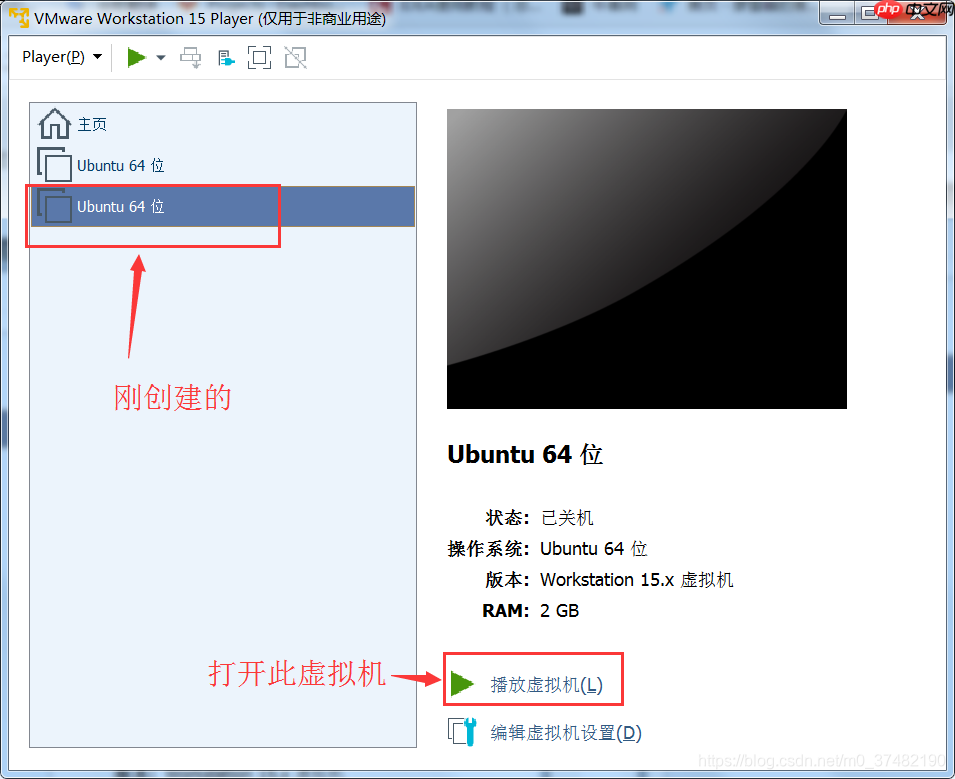
在VMware主窗口中:找到想连接的虚拟机,点击“播放虚拟机”按钮,进入系统。到目前为止,Ubuntu系统已成功安装。
-
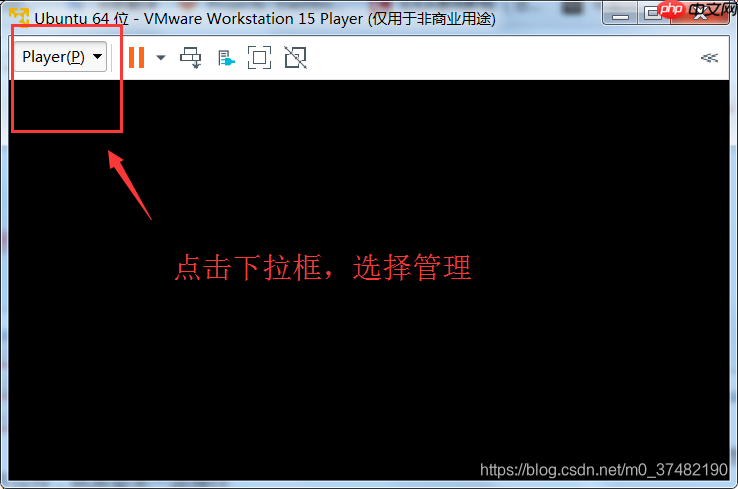
增强虚拟机客户机操作系统的性能:为了改善虚拟机的管理(如实现本机文件和虚拟机文件的互传),需要进行一系列操作。点击下拉框,选择“管理”----“安装VMware Tools”。不清楚的可以查看官网了解如何安装VMware Tools。
至此,Ubuntu 18.04.2的虚拟机安装过程就告一段落。
以上就是Linux:虚拟机安装ubuntu-18.04.2镜像的详细内容,更多请关注php中文网其它相关文章!



 广告
广告


 199
199








 收藏
收藏













