
若word文档内已有文本,欲删除其中部分文字并添加下划线,以设计成填空试卷,可参考以下步骤,借助word2016快速生成填空试卷,提升编辑效率及格式调整效果。
1、 首先,定位文档中首个作为试卷填空题的文字内容。
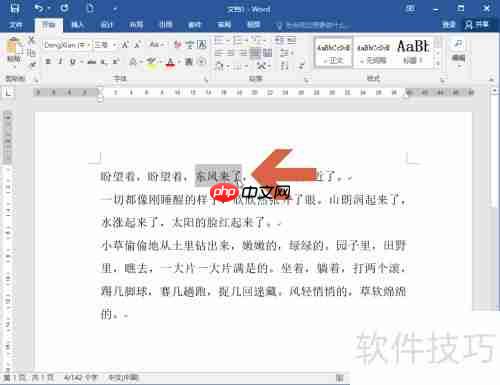
2、 然后,按下Ctrl键,依次点击其他需设置为填空的文字,确保所有目标文字均被选中。
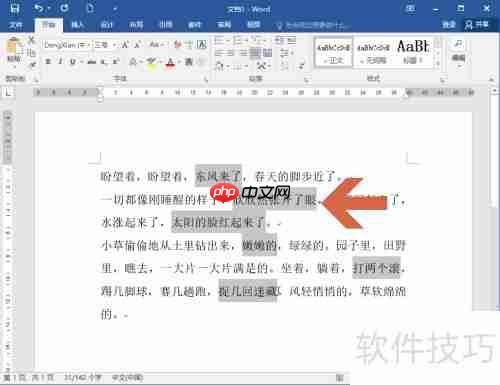
3、 文字选中后,转至开始选项卡下的字体颜色按钮,点击其右侧的小箭头。
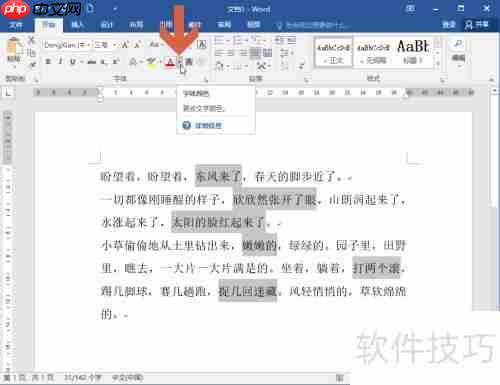
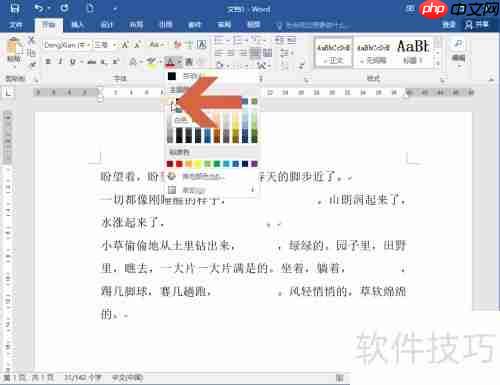
4、 在出现的下拉框中选取白色选项,使文字呈现为白色,从而达到隐藏的效果。
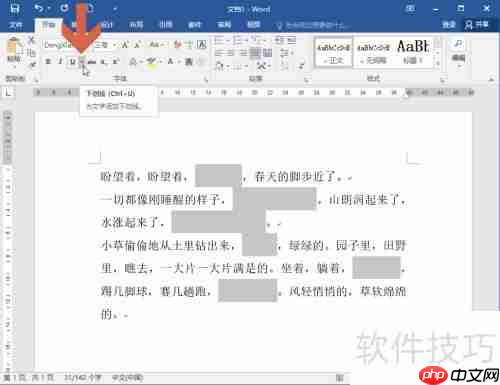
5、 此时保持选中状态不变,再次点击开始选项卡内的下划线按钮右侧的小三角符号。
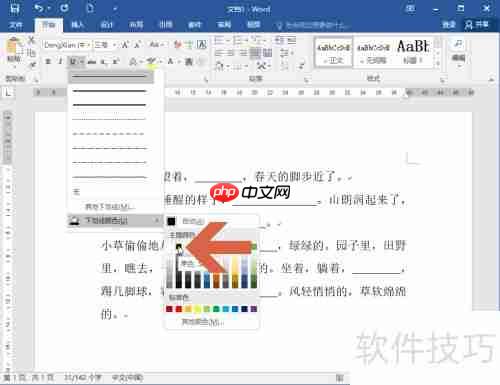
6、 把鼠标停留在弹出菜单的下划线颜色选项处。

7、 在颜色列表中挑选黑色,Word2016将会自动为先前选定的内容添加黑色下划线。
8、 完成上述操作后,填空试卷即告完成,可直接打印投入使用。

以上就是Word2016快速制作填空试卷技巧总结的详细内容,更多请关注php中文网其它相关文章!

每个人都需要一台速度更快、更稳定的 PC。随着时间的推移,垃圾文件、旧注册表数据和不必要的后台进程会占用资源并降低性能。幸运的是,许多工具可以让 Windows 保持平稳运行。

Copyright 2014-2025 https://www.php.cn/ All Rights Reserved | php.cn | 湘ICP备2023035733号


 547
547









 收藏
收藏










