
当磁盘分区容量不足时,可以通过扩展分区的方式来解决。以下将详细介绍如何使用老毛桃u盘工具进行分区切割操作。
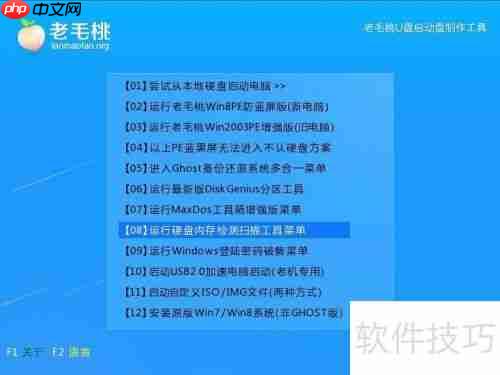
1、 将老毛桃U盘插入电脑的USB接口,按下开机键。在出现启动画面时,迅速按下对应的快捷键进入老毛桃主菜单界面,选择“运行硬盘内存检测扫描工具”选项,并按回车确认,如下图所示:
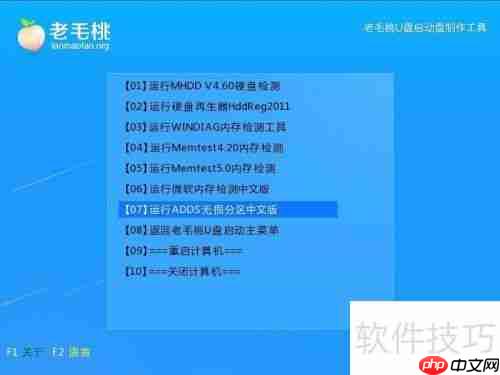
2、 在接下来的界面中,选择“运行ADDS无损分区中文版”选项,按下回车继续,如下图所示:
3、 进入Acronis Disk Director Suite程序界面后,在左侧磁盘列表中选中需要调整的目标分区,然后点击顶部工具栏中的“磁盘”-“切分分区”功能,操作方式请参考下图:

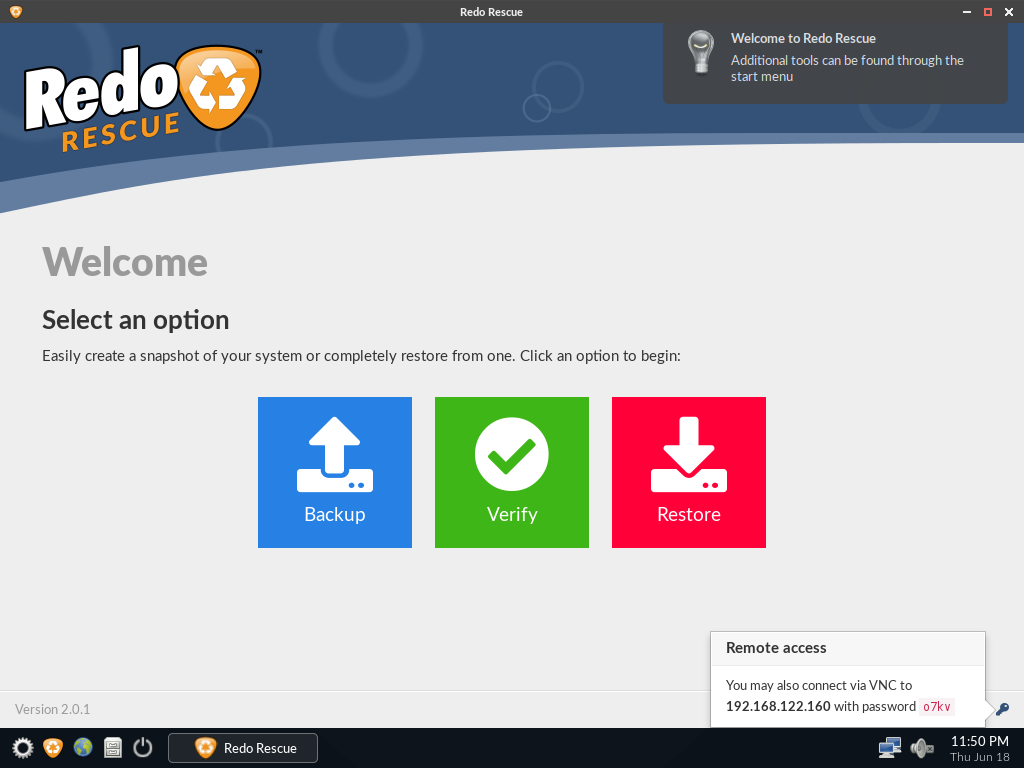
Redo Rescue备份和恢复可以在几分钟内备份和恢复整个系统,使用点-and-click界面,任何人都可以使用。裸机恢复到一个新的、空白的驱动器上,几分钟内即可启动和运行。支持保存和恢复到本地磁盘或共享网络驱动器。选择性地恢复分区并将其重新映射到目标驱动器上的不同位置。附带其他工具用于分区编辑、网页浏览等。从live CD/USB运行,无需安装。网站:http://redorescue.com论坛:https://sourceforge.net/p/redobackup/discussion/GitH
 6
6

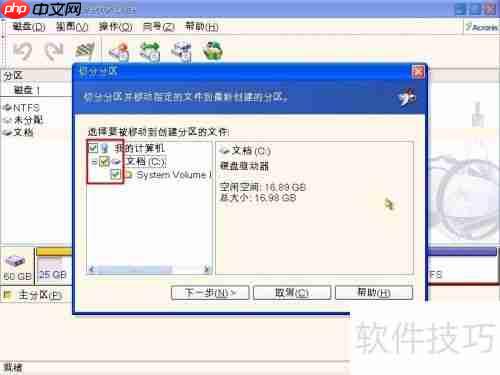
4、 接下来会弹出文件选择窗口,请勾选希望转移到新分区中的文件内容,确认无误后点击继续执行下一步操作,如下图所示:
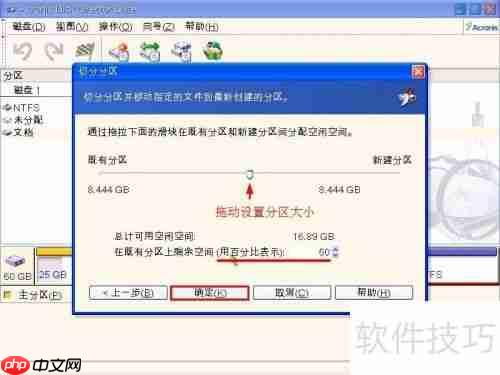
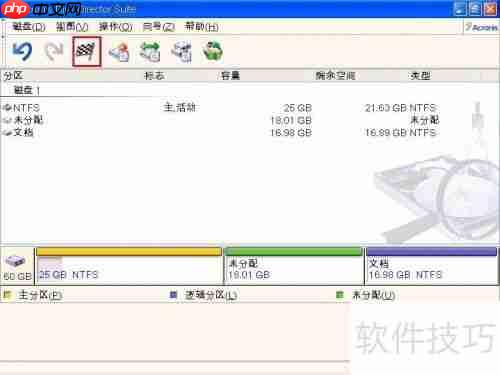
5、 完成上述设置后,返回程序主界面,最后点击界面右上角类似旗帜形状的提交按钮,完成所有更改的保存操作,如图所示:
以上就是易启动U盘装系统时如何增加磁盘分区的详细内容,更多请关注php中文网其它相关文章!

每个人都需要一台速度更快、更稳定的 PC。随着时间的推移,垃圾文件、旧注册表数据和不必要的后台进程会占用资源并降低性能。幸运的是,许多工具可以让 Windows 保持平稳运行。

 广告
广告

 收藏
收藏
 收藏
收藏
Copyright 2014-2025 https://www.php.cn/ All Rights Reserved | php.cn | 湘ICP备2023035733号


 314
314















