
这是一款用于管理公司内部办公用品、物资领用及工具出入库的软件操作流程,助您高效理清库存动态。
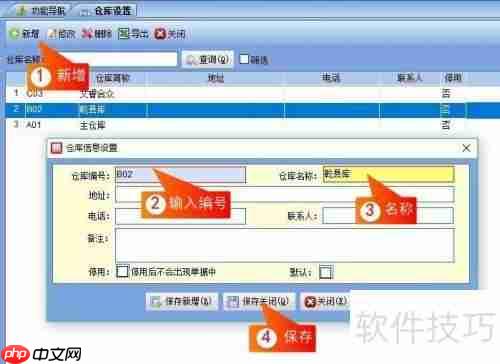
1、 在使用系统之前,请先将需要的仓库名称录入到系统中。
2、 打开相应模块,点击新增按钮,输入编号与名称,保存即可完成添加。
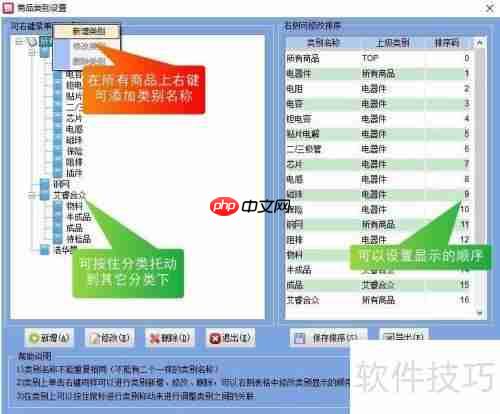
3、 第二步,添加物资与办公用品的分类信息。
4、 进入对应界面后,右键点击任意一个已有类别名称,选择“新增”选项。如需创建子分类,可在目标分类下右键进行创建。
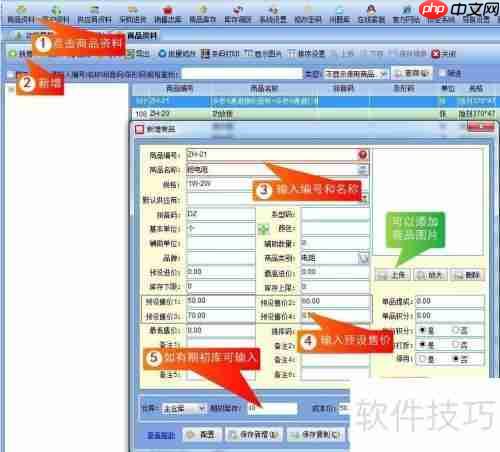
5、 第三步,完善产品详细资料。
6、 打开“商品信息”模块,按照图示点击相应按钮,输入相关商品信息并保存。
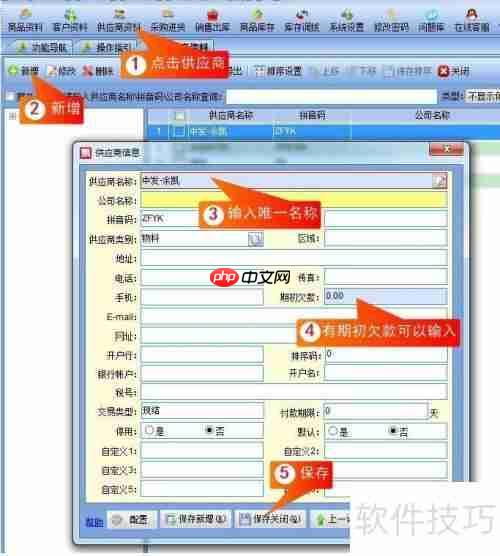
7、 第四步,添加供应商相关信息。
8、 进入“供应商管理”界面,参照图示内容,点击对应按钮完成添加。
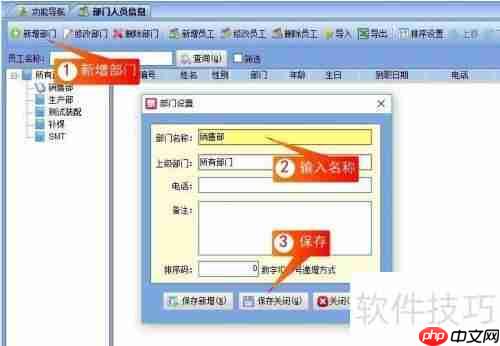
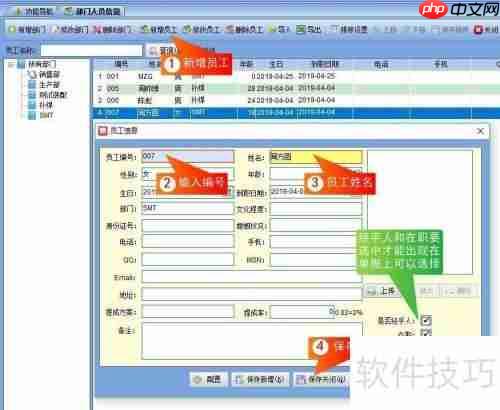
9、 第五步,录入部门和人员信息。
10、 打开“部门人员管理”模块,参考下方图片,点击相应功能按钮进行操作。

1 先进的多级用户及代理商管理功能 2 透明的会员资金管理,系统自动完成会员资金的管理业务。 3 规范的业务流程,客户提交订单--业务人员受理订单--技术人员开通业务,简单,规范,使用的企业管理更加规范化。 4 便捷安装接入,只要把你的前台链接到我们指定的入口,其它的业务管理全部由系统自动完成。 5 领先的产品及菜单管理功能。可对产品和会员的菜单进行动态的增加、修改、删除,从而使用轻松方便的增加新
 0
0

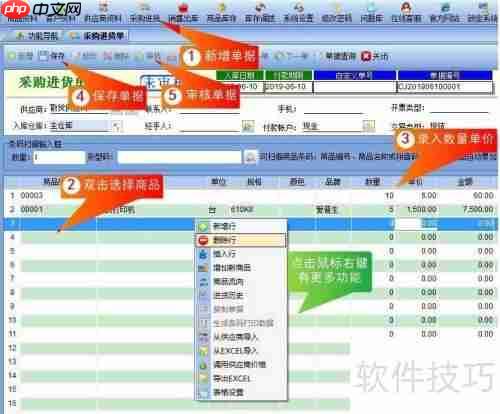
11、 第六步,执行物资采购入库操作。
12、 打开“采购入库”页面,操作界面如下图所示。
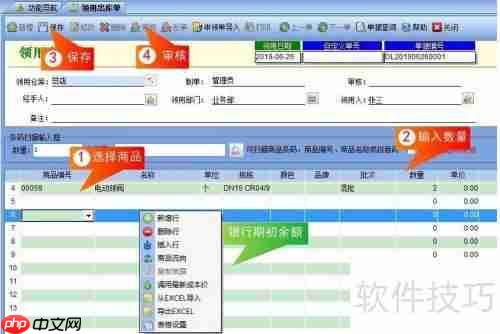
13、 第七步,管理物资的领用与出库。
14、 打开“物资出库”模块,操作界面如下所示。选择领用部门和领用人后,在表格中勾选所需物资。
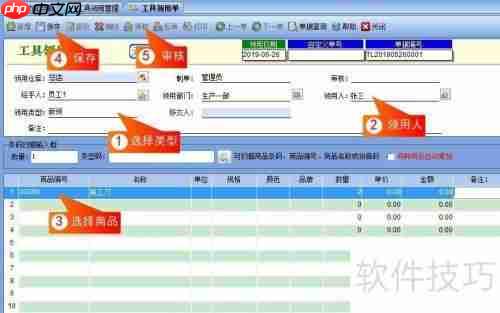
15、 第八步,处理工具借用与归还事务。
16、 打开“工具管理”模块,界面如下图所示。选择领用人和类型后,在下方表格中选取要领用的商品。
以上就是办公用品管理系统:物资管理软件流程指南的详细内容,更多请关注php中文网其它相关文章!

每个人都需要一台速度更快、更稳定的 PC。随着时间的推移,垃圾文件、旧注册表数据和不必要的后台进程会占用资源并降低性能。幸运的是,许多工具可以让 Windows 保持平稳运行。

 广告
广告Copyright 2014-2025 https://www.php.cn/ All Rights Reserved | php.cn | 湘ICP备2023035733号


 842
842



 收藏
收藏













