
word 2016是一款深度集成了onedrive云存储服务的办公软件,具备多人实时在线协作编辑文档的功能,同时支持通过批注和修订功能实现高效的团队沟通。新增的版本历史记录功能可追溯文档的每一次修改,从而更好地保障文件安全。除此之外,其出色的跨平台兼容性让用户能够轻松在pc、mac以及各类移动设备之间切换工作环境。下面由华军小编为大家详细介绍如何在word 2016中进行字数统计,以及具体的操作方法。
第一步
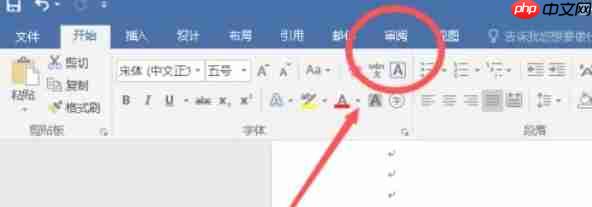
选择顶部菜单栏中的“审阅”选项。
第二步
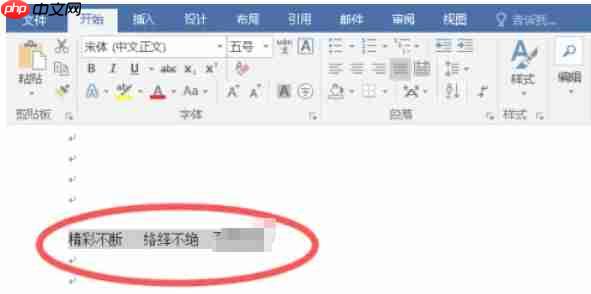
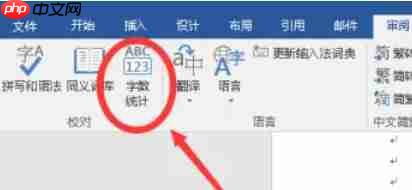
在“校对”区域中点击“字数统计”按钮。
第三步
使用快捷键Ctrl+Shift+G快速打开统计信息窗口。另外,也可以直接查看文档底部状态栏显示的字数(如未显示,请右击状态栏并勾选“字数”选项)。
第四步
AGECMS商业会云管理电子名片是一款专为商务人士设计的全方位互动电子名片软件。它结合了现代商务交流的便捷性与高效性,通过数字化的方式,帮助用户快速分享和推广自己的专业形象。此系统集成了多项功能,包括个人信息展示、多媒体互动、客户管理以及社交网络连接等,是商务沟通和品牌推广的得力工具。 核心功能:个人及企业信息展示:用户可以自定义电子名片中的信息内容,包括姓名、职位、企业Logo、联系信息(电话、
 0
0

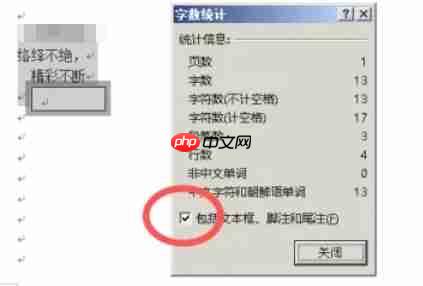
弹出的统计窗口将展示以下信息:
总字数(仅文字内容)
字符总数(包含空格与标点符号)
段落数量、行数等相关数据。

第五步
在统计窗口下方勾选“包括文本框、脚注和尾注”,以确保所有内容都被纳入统计范围,保证数据完整性。
以上就是word2016怎么统计字数-word2016统计字数的方法的详细内容,更多请关注php中文网其它相关文章!

全网最新最细最实用WPS零基础入门到精通全套教程!带你真正掌握WPS办公! 内含Excel基础操作、函数设计、数据透视表等

 广告
广告Copyright 2014-2025 https://www.php.cn/ All Rights Reserved | php.cn | 湘ICP备2023035733号


 318
318








 收藏
收藏













