
经营穿衣搭配小店的店主,想必都会遇到打印订单的相关难题。这里和大家分享一下我在处理订单打印过程中遇到的一些常见问题以及对应的解决办法,希望可以为大家提供一些帮助。以下是具体的流程步骤,供各位参考。
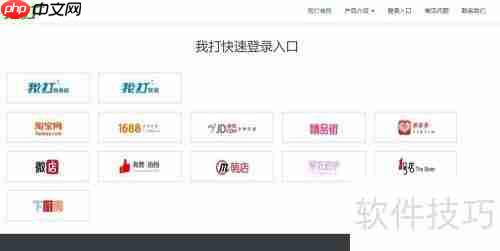
1、 通过我设计的快速登录界面进入。
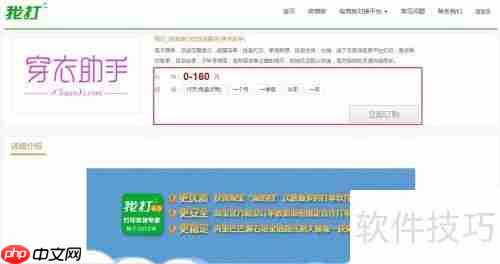
2、 登录之后,可以看到穿衣搭配助手的首页。
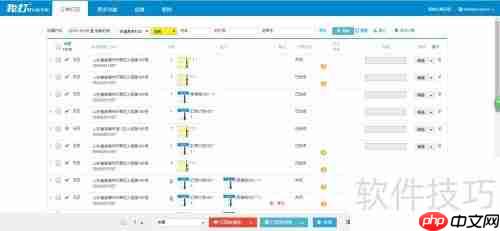
3、 设置发货地址
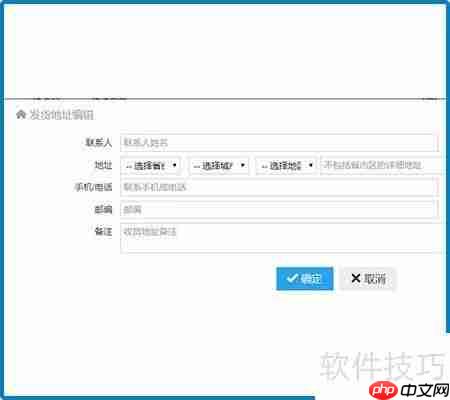
4、 第一次使用的时候,系统会自动跳出下面这个对话框,需要仔细填写相关信息。
5、 正在同步订单信息
6、 同步完成后,订单数据就会显示在我的账户里了。需要注意的是,初次登录时并不会自动同步,要手动点击同步按钮才行。
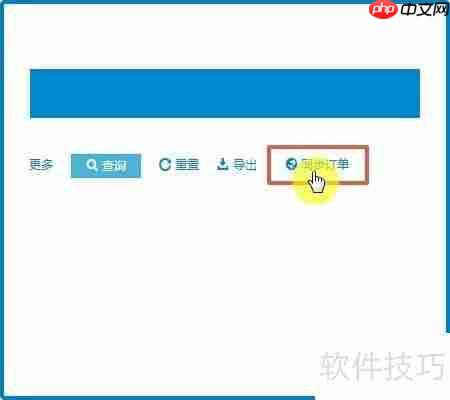
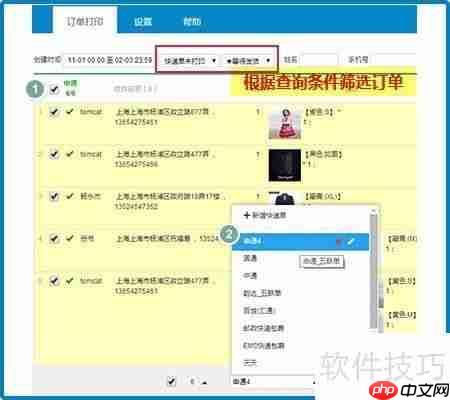
7、 按条件筛选订单并打印
Shop7z商城系统时尚版支持支付宝、微信支付等多种常用接口,电脑版与手机版与APP无缝结合数据一体!支持图片批量上传,一次性可上传任意张图片,支持多种在线支付接口,如支付宝、网银在线、财付通等接口,支持多级商品分类划分功能,可以方便的划分各商品类别的上下级关系,支持新订单邮件自动通知功能,支持单商品多分类展示功能,订单方面设计完美,如支持订单模糊查询、订单状态的编辑及打印等功能,灵活的导航可以设
 691
691

8、 先筛选出尚未打印并且处于待发货状态的订单,勾选之后选择快递单格式,然后点击批量打印按钮就能顺利完成操作了。
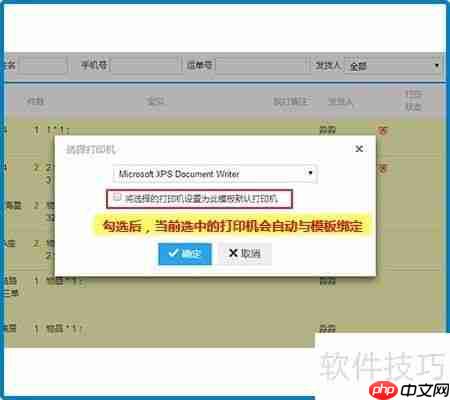
9、 打印前请先锁定打印机设备
10、 选定合适的打印机,并勾选相关选项。一旦勾选,下次使用此模板打印时便会自动调用所锁定的打印机。
11、 打印任务已完成
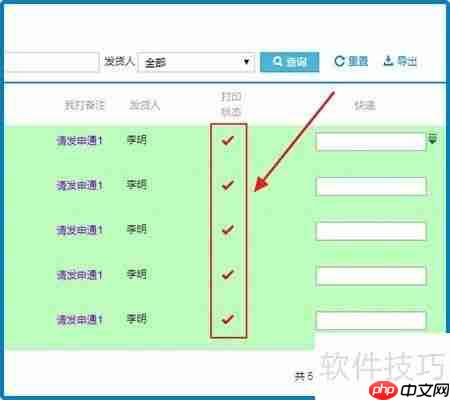
12、 完成打印后,订单旁边会出现一个红色的勾标记,如图所示。
13、 进行发货操作
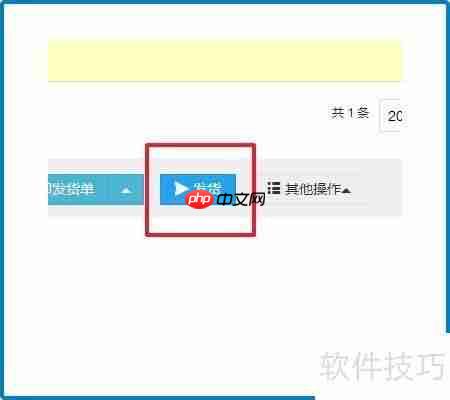
14、 再次筛选已经打印完毕但还未发货的订单,勾选后点击发货按钮即可。
以上就是穿衣助手订单批量打印方法的详细内容,更多请关注php中文网其它相关文章!

Copyright 2014-2025 https://www.php.cn/ All Rights Reserved | php.cn | 湘ICP备2023035733号





 867
867




 收藏
收藏










