
本文介绍如何在 vmware 中使用虚拟打印机。
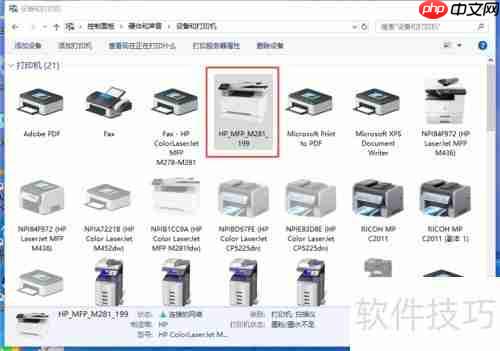
1、 在实际操作中,有时需要在虚拟机内使用物理主机上的打印机。
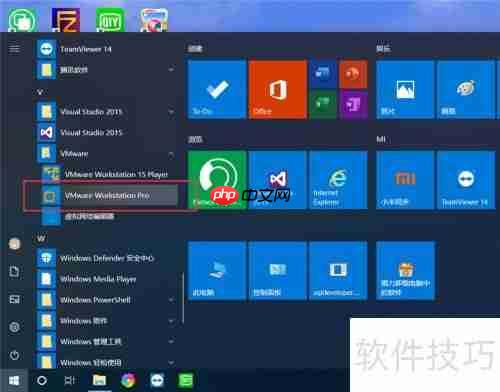
2、 点击开始菜单,找到并打开 VMware 文件夹中的 VMware Workstation Pro,启动 VMware Workstation Pro 15.0 软件。
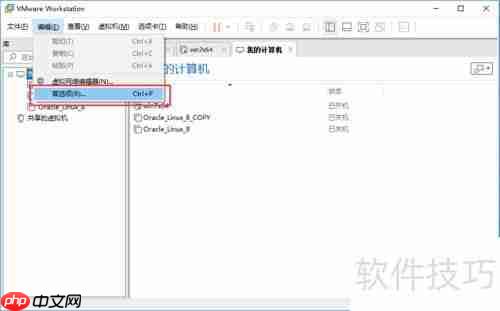
3、 打开 VMware Workstation Pro 15.0 后,点击顶部的编辑菜单,选择首选项。
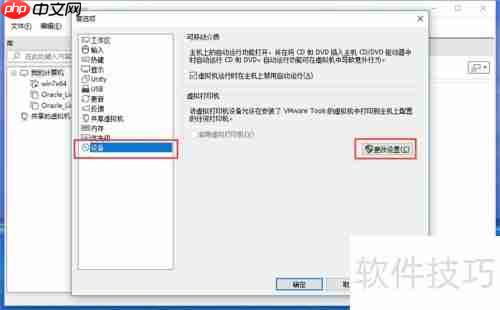
4、 在设备选项中,找到并调整虚拟打印机的设置,勾选启用虚拟打印机后确认。

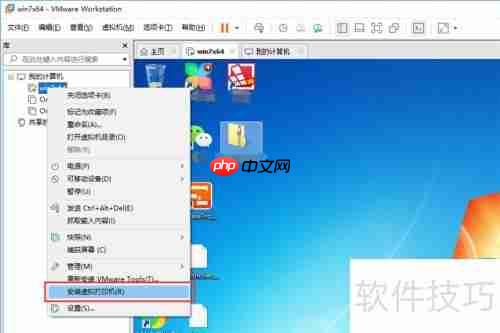
5、 对目标虚拟机右键,从弹出的菜单中选择安装虚拟打印机选项。
防封域名方法千千种,我们只做最简单且有用的这一种。微信域名防封是指通过技术手段来实现预付措施,一切说自己完全可以防封的那都是不可能的,一切说什么免死域名不会死的那也是吹牛逼的。我们正在做的是让我们的推广域名寿命更长一点,成本更低一点,效果更好一点。本源码采用 ASP+ACCESS 搭建,由于要用到二级域名,所以需要使用独享云虚机或者云服务器,不支持虚拟主机使用,不支持本地测试。目前这是免费测试版,
 0
0

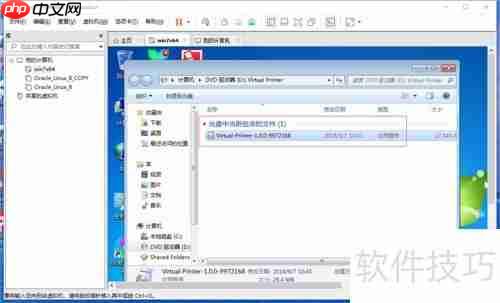
6、 进入虚拟机界面,双击名为 Virtual Printer 1.0.0 9972168.exe 的文件以安装虚拟打印机。
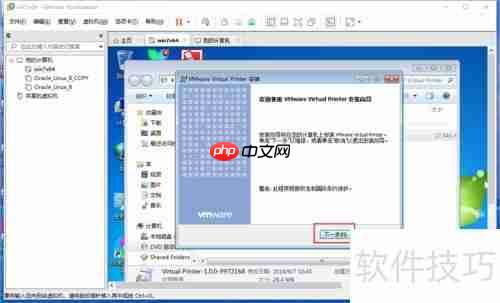
7、 按照安装指引,保留默认设置,连续点击下一步直至完成安装,最后重启虚拟机。
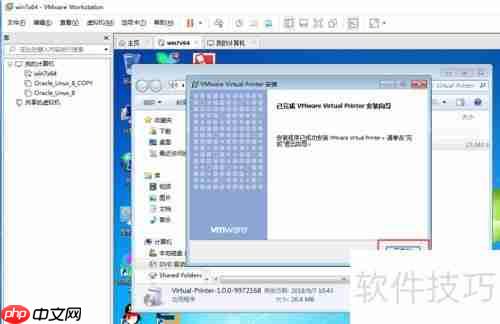
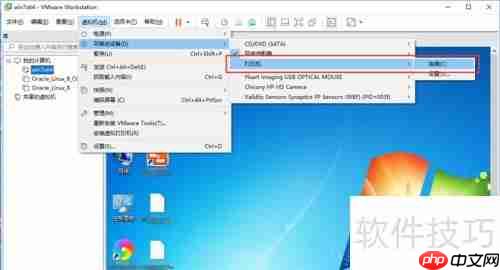
8、 虚拟机重启后,选定要使用的虚拟机,按顺序点击虚拟机菜单下的可移动设备打印机连接。
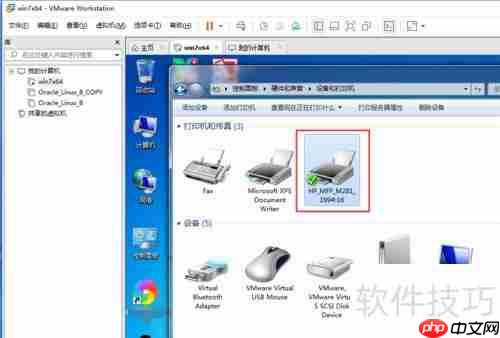
9、 主机打印机与虚拟机连接可能需要一定时间,请稍作等待。一旦连接成功,虚拟机中将显示与主机同名的打印机。
以上就是VMware使用虚拟打印机的方法简介的详细内容,更多请关注php中文网其它相关文章!

Copyright 2014-2025 https://www.php.cn/ All Rights Reserved | php.cn | 湘ICP备2023035733号


 616
616




 收藏
收藏










