
大家都知道,win10系统的输入法切换功能相较于win7或者win8来说显得稍微复杂一些。不少用户在尝试使用ctrl+空格键时发现无法实现输入法的正常切换,这确实让人感到困扰。有不少朋友在使用win10系统期间,常常会遇到各种各样的问题,比如就有用户报告说自己的系统输入法无法正常切换。这种情况不仅影响了日常操作,而且还会给工作带来不便。通常情况下,用户会选择重启或注销再重新登录的方式来解决问题。当win10的输入法切换出现问题时,我们便无法输入中文字符,这对工作效率的影响是非常大的。那么,该如何应对这一情况呢?接下来,win10下载官网的小编将为大家详细讲解如何解决这个问题。
有部分用户在安装win10系统之后,发现自己系统中有多个中文输入法,但通过Ctrl+Shift只能在英文和其中一个中文输入法之间来回切换,而其他输入法则只能切换一次。本以为安装最新版本的win10是一件好事,但有些用户在升级到win10正式版后,却发现系统自带的输入法无法切换成中文,这究竟是什么原因呢?对于win10输入法切换失败的情况,我们应该怎样处理呢?如果你也遇到了类似的问题,不妨参考一下下面的教程。
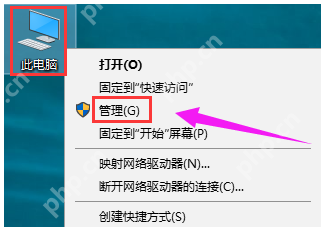
1、首先,在桌面上右击“此电脑”图标,在出现的菜单中选择“管理”。
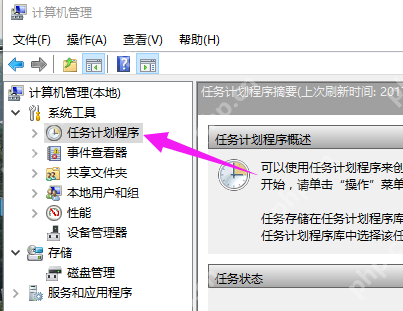
2、接着,进入“系统工具”下的“任务计划程序”。
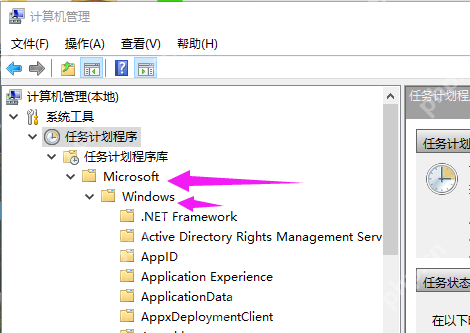
3、然后,找到并点击“Microsoft”,再继续选择“Windows”。
4、随后,定位到“TextServicesFramework”。
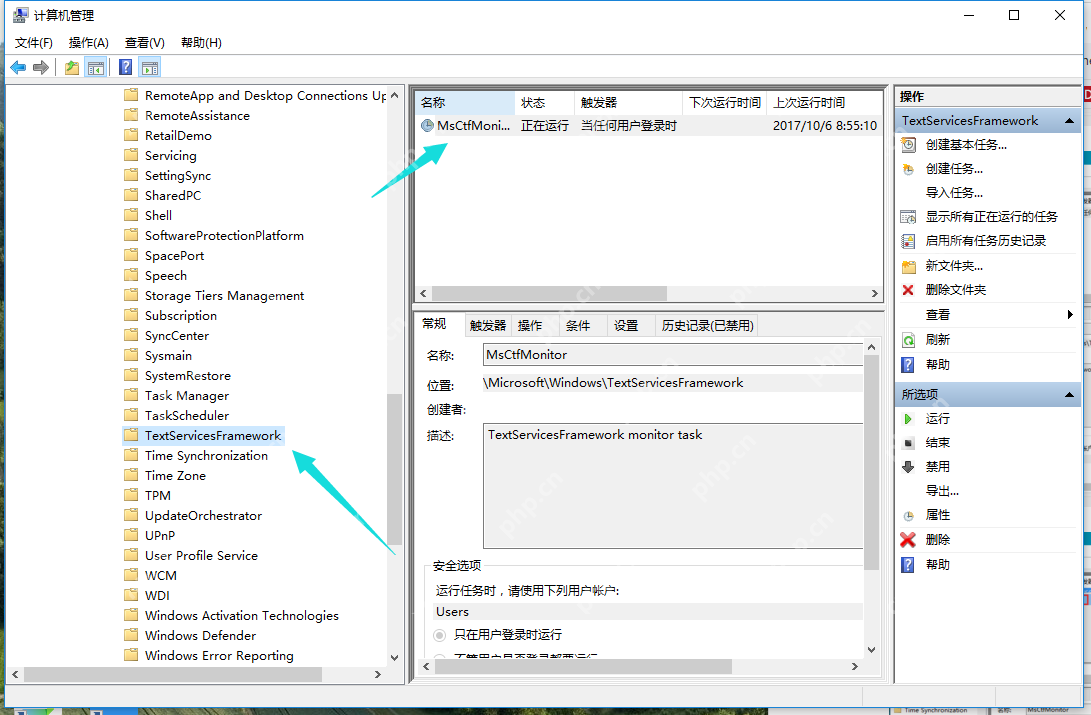
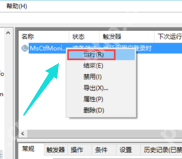
5、最后,右击“MsCtfMonitor”,选择“运行”。
以上便是解决win10输入法切换问题的具体步骤了。更多实用教程可以前往“Win10下载官网”查看。如果还有其他疑问,欢迎随时访问官网获取帮助。

Windows激活工具是正版认证的激活工具,永久激活,一键解决windows许可证即将过期。可激活win7系统、win8.1系统、win10系统、win11系统。下载后先看完视频激活教程,再进行操作,100%激活成功。

 广告
广告Copyright 2014-2025 https://www.php.cn/ All Rights Reserved | php.cn | 湘ICP备2023035733号





 120
120








 收藏
收藏













