您想在媒体库文件夹中组织 wordpress 文件吗?
默认情况下,WordPress 会自动创建不同年份和月份的文件夹,然后根据每个媒体文件的上传日期将其添加到正确的文件夹中。但是,您可能想创建自己的文件系统,以更好地适合您的网站。
在本文中,我们将向您展示如何将 WordPress 媒体文件组织到自定义文件夹中。

通常,WordPress 将所有图像和其他媒体文件存储在 /wp-content/uploads/ 文件夹中。在此文件夹内,WordPress 会创建年份和月份的子文件夹。然后,它会根据您上传文件的日期将文件添加到不同的文件夹中。
例如,您在 2023 年 1 月上传的图片将存储在 /wp-content/uploads/2023/01/ 文件夹中。
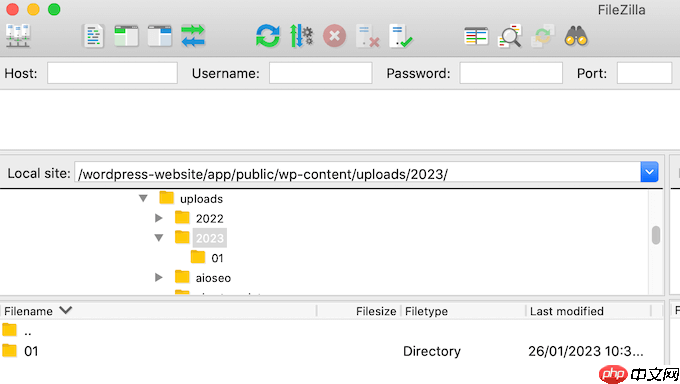
这适用于大多数网站,但有时您可能想要自定义WordPress 存储媒体文件的方式。
例如,如果您运营一个摄影网站,那么您可能会将图像组织到主题、位置或事件文件夹中。同样,如果您有一个投资组合网站,那么按类型、客户或行业组织媒体上传可能会更容易。
这可以帮助您更轻松地找到正确的文件,甚至可以通过向图像文件 URL 添加相关关键字来改进图像 SEO。
话虽如此,让我们来看看如何轻松创建文件夹来组织 WordPress 媒体文件。
在 WordPress 中创建自定义媒体文件夹的最简单方法是使用媒体库文件夹。这个免费插件允许您直接在 WordPress 仪表板中创建文件夹以及移动、删除和重命名文件。
这比使用FTP 客户端连接到服务器要容易得多。
首先,您需要安装并激活媒体库文件夹插件。有关更多详细信息,请参阅我们有关如何安装 WordPress 插件的 分步指南。
激活后,转到WordPress 仪表板中的媒体库文件夹。您现在将看到 WordPress 上传目录中的所有文件夹。
从这里,您可以创建新文件夹并向其中添加文件。您还可以移动、复制、重命名或删除WordPress 网站上的文件。
要创建新文件夹,只需单击“添加文件夹”图标,该图标看起来像一个带有“+”符号的小文件夹。
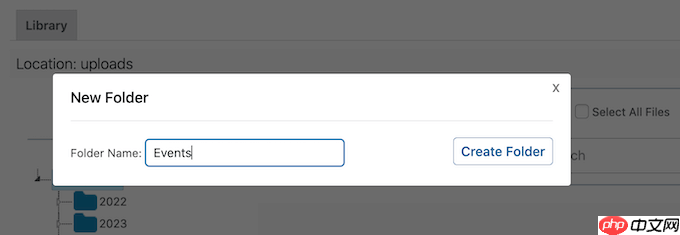
在弹出窗口中,输入文件夹的名称。文件夹名称中不能使用空格,因此需要使用连字符或下划线分隔单词。该名称将添加到图像 URL 中,因此您可以通过添加相关关键字来改进WordPress SEO。
之后,单击“创建文件夹”按钮。
您还可以通过选择屏幕左侧的父文件夹来创建子文件夹。
然后,继续并单击“添加文件夹”图标。
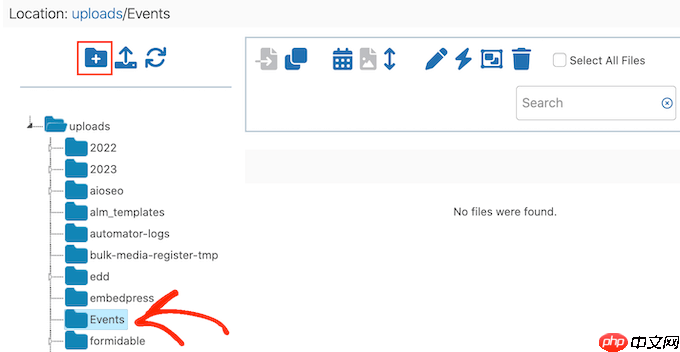
您现在可以为子文件夹命名并单击“创建文件夹”。
要查看所有子文件夹,只需单击任何父文件夹旁边的白色小箭头即可。
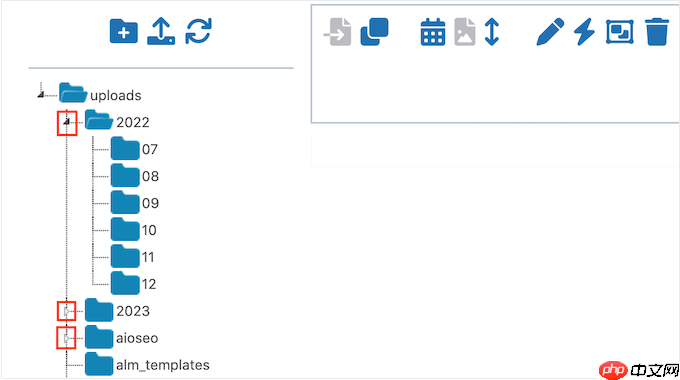
要添加文件,请单击以选择要存储这些项目的文件夹。然后单击带有向上箭头的“上传文件”图标。
您现在可以继续上传任意数量的文件。
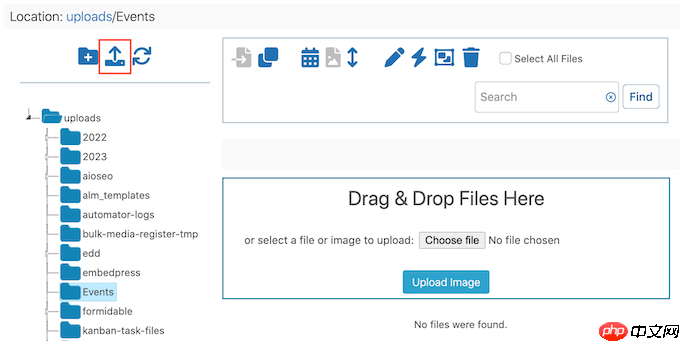
片刻之后,您将在WordPress 博客上看到所有文件及其文件名的预览。
现在,您可以将这些图像添加到您的帖子或页面,就像您上传到媒体库的任何其他文件一样。

黑色全屏自适应的H5模板 HTML5的设计目的是为了在移动设备上支持多媒体。新的语法特征被引进以支持这一点,如video、audio和canvas 标记。HTML5还引进了新的功能,可以真正改变用户与文档的交互方式,包括: 新的解析规则增强了灵活性 淘汰过时的或冗余的属性 一个HTML5文档到另一个文档间的拖放功能 多用途互联网邮件扩展(MIME)和协议处理程序注册 在SQL数据库中存
 56
56

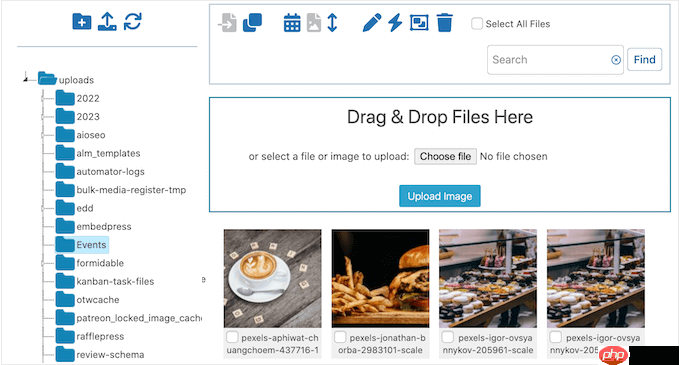
有时您可能需要将现有媒体文件移动到不同的文件夹中。使用此插件,您可以移动原始文件或在新位置创建副本。
将图像移动到媒体库中的新文件夹
要移动图像或任何其他文件,只需单击“移动”图标即可使其变为蓝色。您还会看到以下消息:“拖放已设置为移动文件。”
现在,找到要移动的图像并将其拖动到新位置。
在释放文件之前,目标文件夹应以蓝色突出显示。当您看到此突出显示时,请将文件拖放到新位置。
将图像复制到媒体库中的其他文件夹
有时,您可能希望在新位置创建文件的副本。例如,如果您管理一个多作者 WordPress 博客,那么您可能想要创建您自己的其他用户图像版本。
由于原始图像保留在原处,这也有助于避免混淆图像所有者,从而改善编辑工作流程。
如果您想复制图像,请确保单击“复制”图标,使其变为蓝色。它还会显示消息:“拖放已设置用于复制文件。”
现在,找到要复制的图像并将其拖到新的目标文件夹中。在释放文件之前,请确保该文件夹以蓝色突出显示。
媒体库文件夹现在将创建一个副本并将其添加到新文件夹,同时保留原始文件。
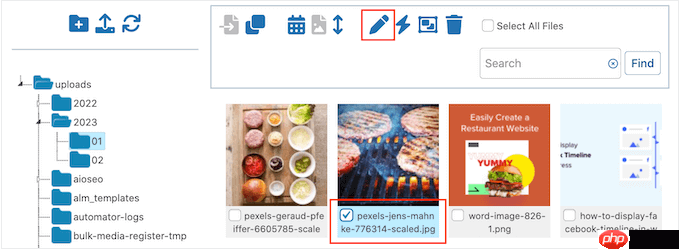
您还可以使用媒体库文件夹插件更改文件名。首先,找到您要更改的文件,然后单击其下方的复选框。接下来,单击“重命名文件”按钮,该按钮看起来像一支小铅笔。
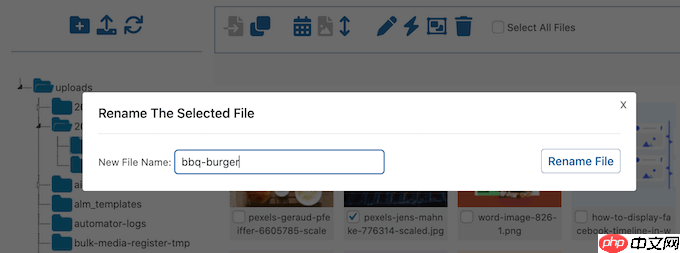
在弹出窗口中,输入您要使用的文件名。SEO 友好的名称可以帮助优化您的图像,因此我们建议尽可能使用关键字。
要保存新名称,请单击“重命名”文件按钮。
请注意,您无法重命名或移动媒体库文件夹插件内的文件夹。相反,您需要使用一种解决方法,在所需位置创建一个新文件夹,将所有文件移入其中,然后删除原始文件夹。
当您准备删除该文件夹时,右键单击该文件夹,然后选择“删除此文件夹?”

您现在会看到一条消息,询问您是否确实要删除该文件夹。要继续并永久删除它,只需单击“确定”即可。
有时,即使该文件夹看起来是空的,您也可能会看到消息“此文件夹不为空,无法删除”。这种情况通常会发生,因为 WordPress 会自动创建图像的其他版本,但您仍需要将其删除。
要查看这些图像,只需单击“同步文件夹内容”按钮即可。
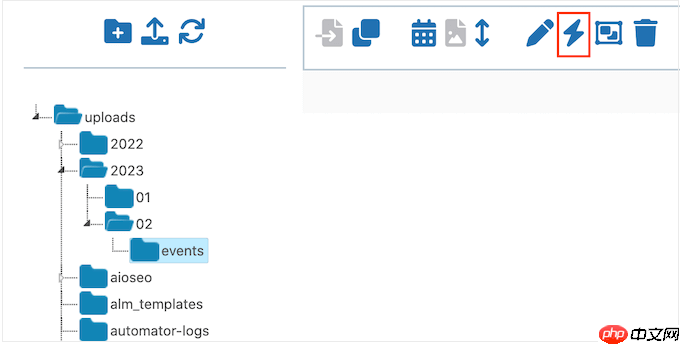
之后,您应该看到所有重复的图像。只需按照上述相同过程删除这些副本,然后再次尝试删除该文件夹即可。
有关更多故障排除提示,请参阅我们的有关如何解决常见图像问题的指南。
我们希望本文能帮助您了解如何在媒体库文件夹中组织 WordPress 文件。您可能还想查看我们关于如何在 WordPress 中创建自定义 Instagram 照片源的指南,或者查看我们专家精选的您应该使用的最佳 SEO 插件和工具。
以上就是如何组织媒体库文件夹中的 WordPress 文件的详细内容,更多请关注php中文网其它相关文章!

每个人都需要一台速度更快、更稳定的 PC。随着时间的推移,垃圾文件、旧注册表数据和不必要的后台进程会占用资源并降低性能。幸运的是,许多工具可以让 Windows 保持平稳运行。

 广告
广告
 收藏
收藏
 收藏
收藏
 收藏
收藏
Copyright 2014-2025 https://www.php.cn/ All Rights Reserved | php.cn | 湘ICP备2023035733号


 159
159