
设计人员经常用到一维条码,但生成不便。今天为大家分享一个简单的一维条码生成教程,快来学习吧!
1、 首先,我们的电脑要安装CorelDRAW X8(以最新版本演示),希望大家能跟我一起操作。
2、 双击桌面图标,或通过其他方法打开CorelDRAW X8软件。

3、 打开界面后,点击右上角箭头所指的按钮,所示。

4、 接下来,我们就能看到按钮折叠的内容,选择箭头指向的选项,然后单击确认。

5、 单击会出现所示界面,按需选择内容。可先照我的选择,进行一次简单操作体验。

6、 接下来,按照图示点击下一步。
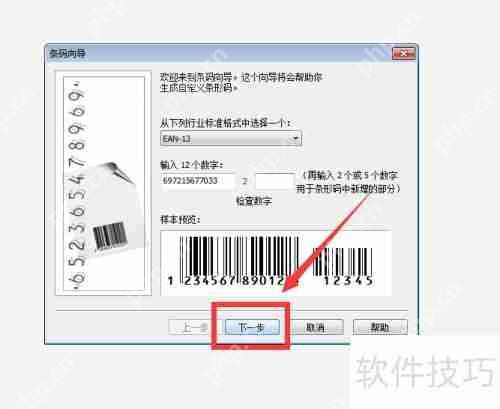
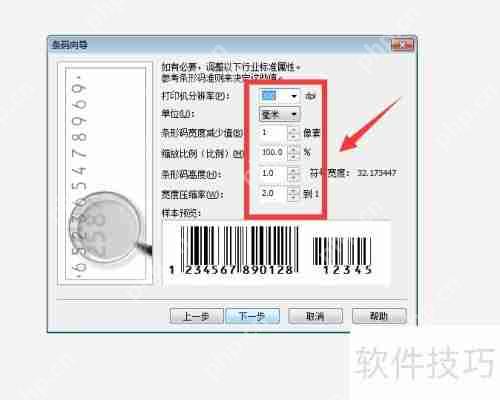
7、 随后会弹出提示框,按照图示继续点击确定即可。

易优微信教育培训小程序模板是基于前端开源小程序+后端易优cms+标签化API接口,是一套开源、快速搭建个性化需求的小程序CMS。轻量级TP底层框架,前后端分离,标签化API接口可对接所有小程序,支持二次开发。即使小白用户也能轻松搭建制作一套完整的线上版小程序。 微信教育培训小程序模板主要特点:1、代码开源,支持二次修改2、微信原生写法,兼容性更好,代码可读性更强3、功能接口完整,支持eyoucms
 0
0

8、 请根据自身需求,尽快点击确定按钮。

9、 弹出提示框后,点击确定即可。

10、 忽略上方步骤,下方开始新建文档操作。
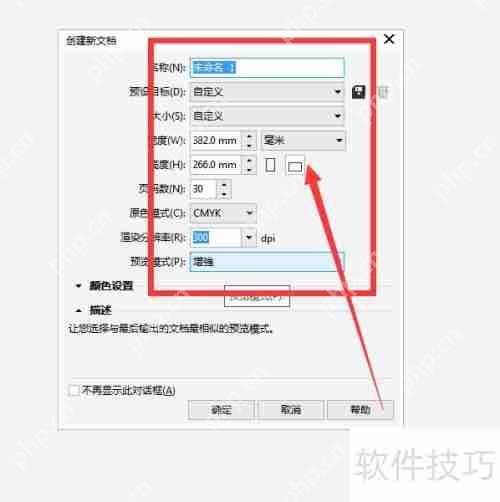
11、 随后点击确定,页面设置等可忽略不管。

12、 在新页面中,按下快捷键Ctrl+V进行粘贴操作,之前创建的一维条码便会显示在新文档里。
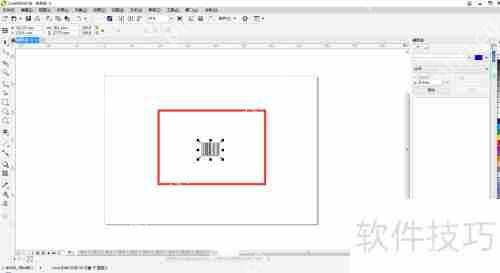
13、 根据需求,选择导出图片或复制一维条码,以便在其他地方进行后续处理与设计。

以上就是Coreldraw制作一维条码教程的详细内容,更多请关注php中文网其它相关文章!

每个人都需要一台速度更快、更稳定的 PC。随着时间的推移,垃圾文件、旧注册表数据和不必要的后台进程会占用资源并降低性能。幸运的是,许多工具可以让 Windows 保持平稳运行。

 广告
广告

 收藏
收藏
 收藏
收藏
Copyright 2014-2025 https://www.php.cn/ All Rights Reserved | php.cn | 湘ICP备2023035733号


 998
998














