
昨日,小编耗费了一整天时间解决单位打印机的连接问题,尽管win7和xp系统的电脑设置正确,但始终无法打印,显示电缆未连接。今天问题终于解决了,现分享解决方案,希望对大家有所帮助。
1、 首先,启动Win7电脑,打印机连接在XP电脑上。然后,进入控制面板,选择打印机和设备选项。

2、 接着,点击顶部的添加打印机按钮。
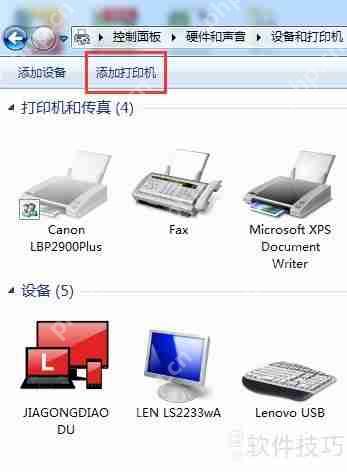
3、 由于我们要添加的是网络打印机,因此选择添加网络、无线或蓝牙打印机。

4、 系统会自动搜索网络中的打印机,这个过程可能需要一些时间,请耐心等待。

5、 如果系统未能找到打印机,请手动添加,选择打印机不在列表中。

6、 选择按名称共享打印机选项,输入目标计算机及其打印机名称以完成连接。

7、 如果不知道打印机名称,可以点击右侧的浏览按钮进行选择。
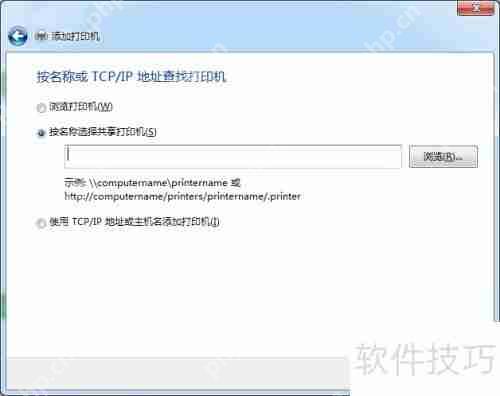
8、 此时会显示局域网内所有计算机,找到目标设备后双击进行连接。

9、 然后选择一台打印机,注意XP系统电脑上的打印机必须已设置为共享状态。

10、 返回界面后,点击下一步继续操作。

11、 如果Win7电脑已安装该打印机驱动程序,即可直接成功添加。

12、 添加成功后,点击下一步即可打印测试页,通常这样就完成了打印机的连接和使用。

13、 就这么简单,你学会了吗?
以上就是Win7共享XP局域网打印机添加方法的详细内容,更多请关注php中文网其它相关文章!

 广告
广告

 收藏
收藏
 收藏
收藏
Copyright 2014-2025 https://www.php.cn/ All Rights Reserved | php.cn | 湘ICP备2023035733号


 862
862














