
在日常使用电脑时,我们常常会遇到一些问题,比如电脑卡顿,打开应用软件需要很长时间,这不仅浪费时间,还消耗我们的精力。面对这种情况,我们通常会考虑重置电脑系统。今天,我将向大家介绍如何通过一键还原来解决这些问题。
当你的电脑运行缓慢时,你是如何解决的呢?是清理内存,还是重装系统?今天,我为大家推荐一种新方法——一键还原系统。那么,如何进行一键还原呢?让我来详细教大家。
操作步骤:
1、备份C盘和桌面上的重要文件
2、下载ghost系统
3、准备一键还原工具
操作方法:
1、如果没有备份的gho文件,请从系统城下载所需的ghost系统iso镜像到本地硬盘,并使用WinRAR等工具解压。
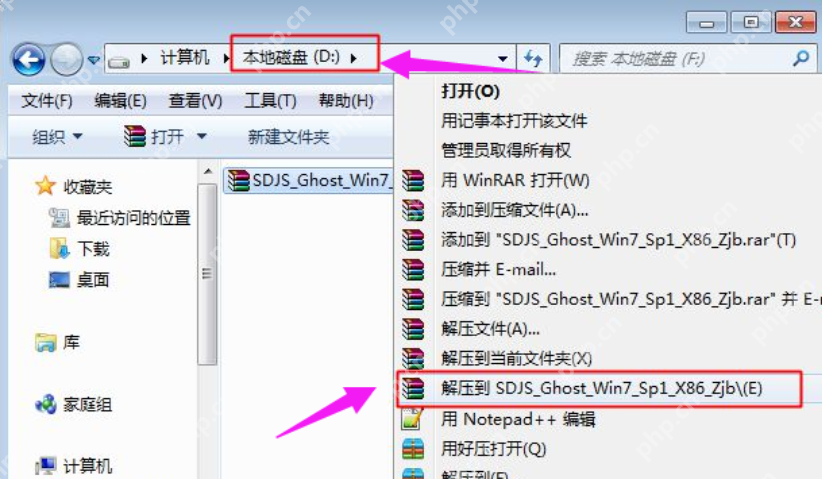
一键还原电脑图解1
一键还原电脑图解1
2、将最大的gho文件(如win7.gho)和一键ghost还原工具放置在同一目录下,比如D盘,切勿放置在C盘或桌面。
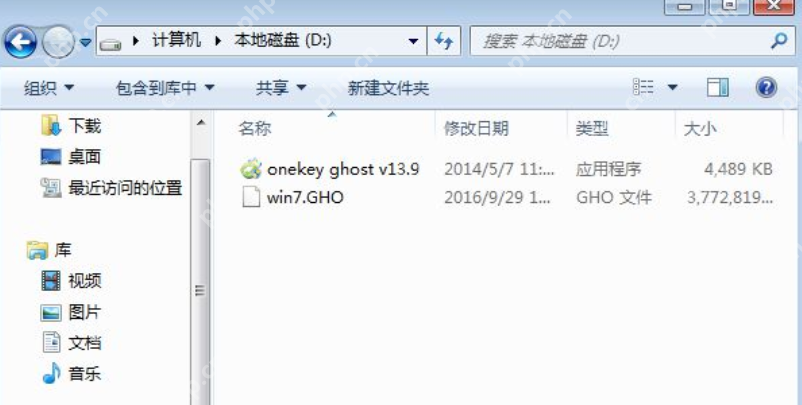
电脑怎么一键还原电脑图解2
电脑怎么一键还原电脑图解2
3、双击启动一键ghost恢复工具,选择“还原分区”,在映像路径中选择win7.gho文件,并选择系统要还原的位置,例如C盘,或根据磁盘容量选择安装位置,点击确定。
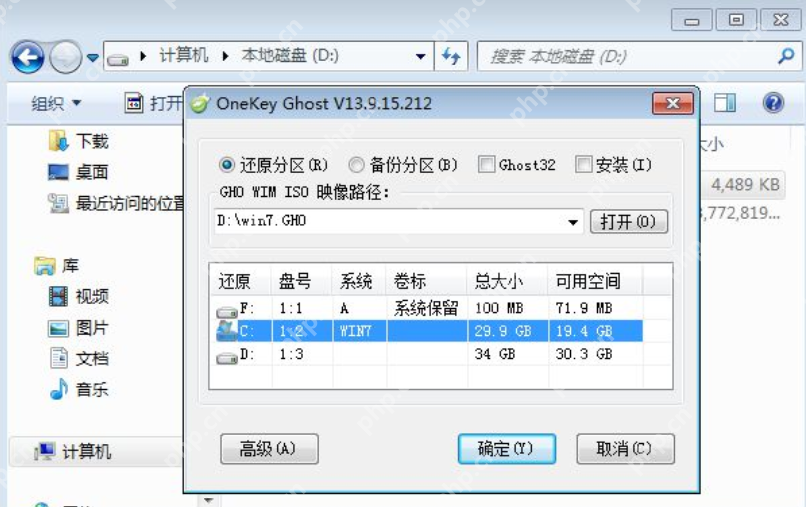
一键还原电脑图解3
一键还原电脑图解3
4、弹出对话框时,点击“是”,立即重启进行计算机还原。
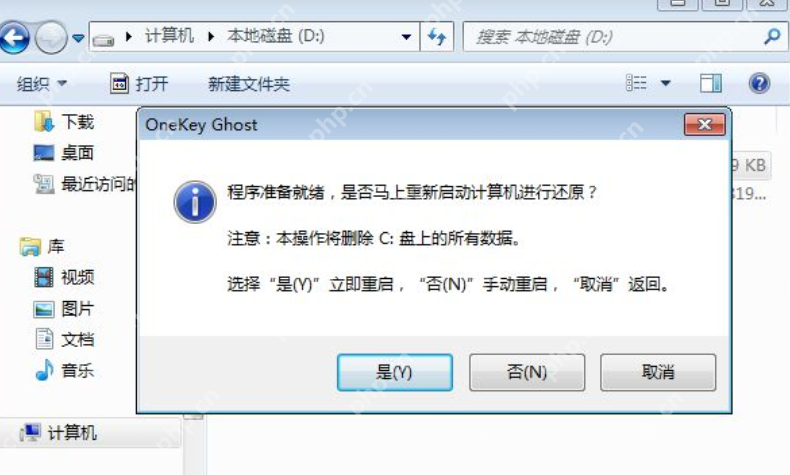
电脑电脑图解4
电脑电脑图解4
5、电脑自动重启,启动菜单中会多出一个Onekey Ghost选项,电脑会自动选择此选项进入。
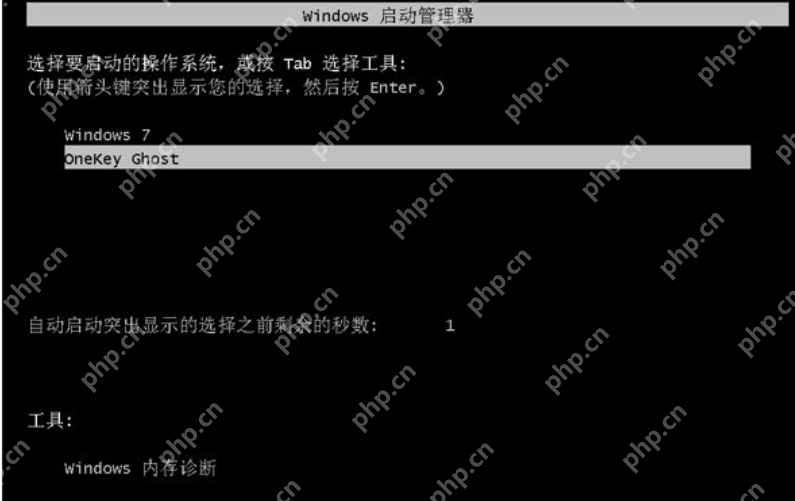
电脑怎么一键还原电脑图解5
电脑怎么一键还原电脑图解5
6、启动进入此界面后,执行将win7系统还原到C盘的操作,耐心等待进度条完成。
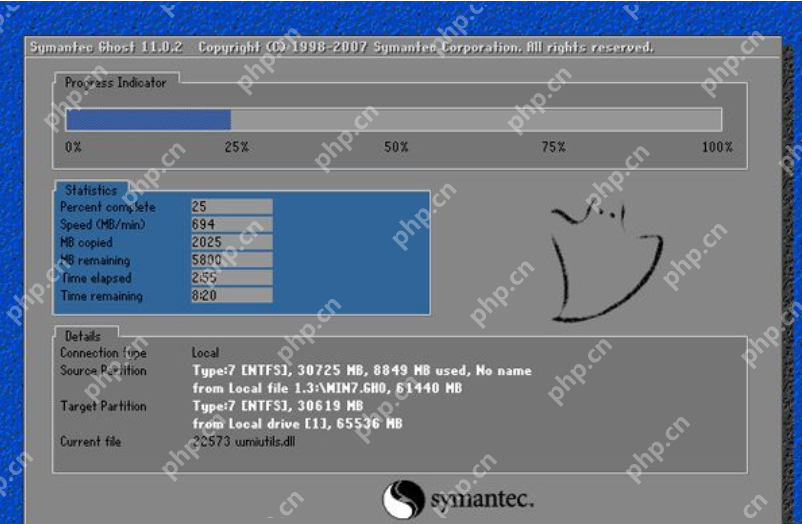
还原系统电脑图解6
还原系统电脑图解6
7、操作完成后,电脑会自动重启,继续执行ghost还原系统过程。
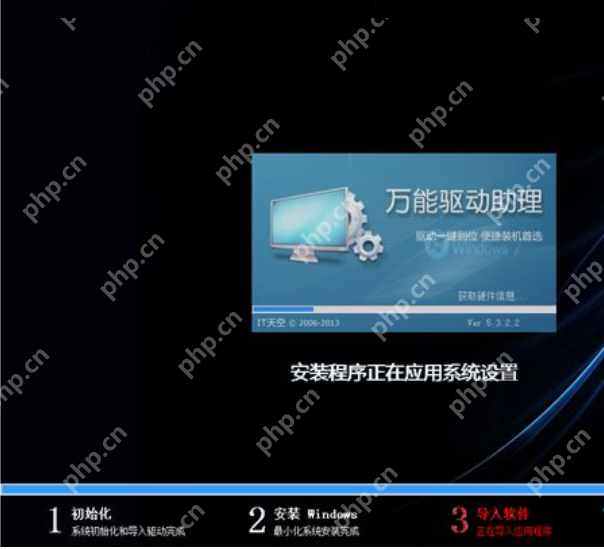
电脑电脑图解7
电脑电脑图解7
8、ghost系统恢复过程通常需要5到10分钟,最后重启进入全新系统桌面后,ghost系统还原步骤就完成了。
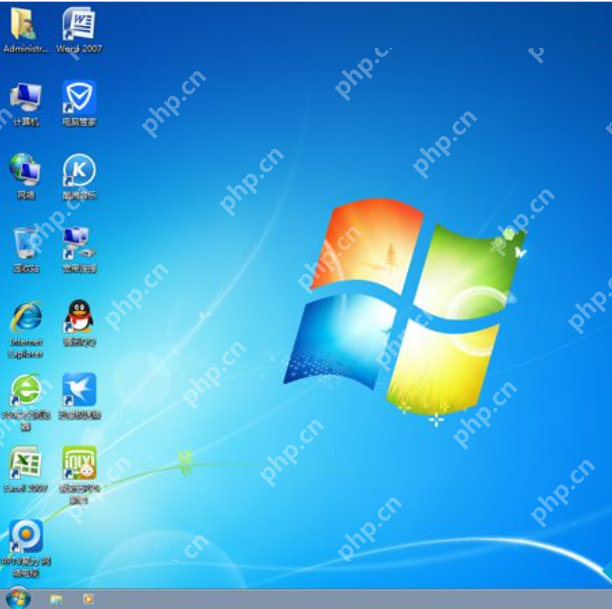
电脑怎么一键还原电脑图解8
电脑怎么一键还原电脑图解8
以上就是通过一键还原来重置电脑系统的方法。
以上就是告诉你怎么还原电脑系统的详细内容,更多请关注php中文网其它相关文章!

每个人都需要一台速度更快、更稳定的 PC。随着时间的推移,垃圾文件、旧注册表数据和不必要的后台进程会占用资源并降低性能。幸运的是,许多工具可以让 Windows 保持平稳运行。

 广告
广告

 收藏
收藏
 收藏
收藏
Copyright 2014-2025 https://www.php.cn/ All Rights Reserved | php.cn | 湘ICP备2023035733号


 467
467














