
在powerpoint演示文稿中,恰当的切换效果能提升幻灯片间的过渡效果,增强演示的动感和专业性,从而提升观众的观看体验。以下步骤将指导您如何在powerpoint中设置切换效果。
成品ppt在线生成,百种模板可供选择☜☜☜☜☜点击使用;
打开PPT文件: 首先,打开需要设置切换效果的PowerPoint演示文稿。
选择幻灯片: 在左侧的幻灯片缩略图区域,选择您要设置切换效果的幻灯片。
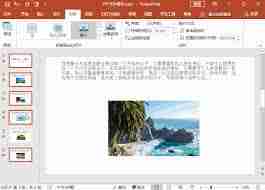
进入“切换”选项卡: 在PowerPoint顶部菜单栏中,点击“切换”选项卡。
选择切换效果: 在“切换”选项卡中,您会看到各种切换效果,例如“推入”、“淡出”、“立方体”等。点击您喜欢的效果,即可预览其动画效果。

调整切换速度: 在效果预览区域旁边,您可以使用滑块调整“切换速度”,控制切换动画的播放时长。
设置切换声音: 如果需要,您可以为切换效果添加声音效果。在“切换”选项卡中,点击“声音”下拉菜单,选择您喜欢的音效。
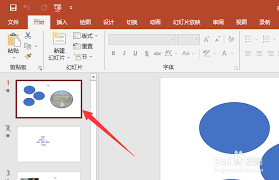
应用到所有幻灯片: 如果您希望所有幻灯片都使用相同的切换效果,点击“应用于所有幻灯片”按钮。
预览和保存: 设置完成后,点击“幻灯片放映”按钮预览效果,确认是否符合您的预期。最后,记得保存您的PowerPoint文件。
通过以上步骤,您可以轻松地为PowerPoint演示文稿添加生动的切换效果,使您的演示更加精彩有趣。
以上就是PPT切换效果如何设置-PPT怎样设置切换效果的详细内容,更多请关注php中文网其它相关文章!

Copyright 2014-2025 https://www.php.cn/ All Rights Reserved | php.cn | 湘ICP备2023035733号





 742
742





 收藏
收藏










