
困扰于电脑长时间闲置不知如何处置?休眠功能来帮你!休眠可以让电脑在不使用时进入低功耗待机状态,既能延长电脑寿命又能节能环保。身为初学者,你可能对如何在 windows 10 上设置休眠一无所知。别担心!php小编西瓜将手把手教你,让你轻松掌握休眠的设置技巧。
Win10设置休眠的方法
方法一
1. 点击【小娜】搜索【控制面板】,点击【控制面板】(桌面应用)。
2. 在控制面板窗口中点击右上角的,查看方式更改为【大图标】。
3. 点击【电源选项】。
4. 在电源选项的窗口中点击【选择电源按钮的功能】。
5. 点击【更改当前不可用的设置】。
6. 把【睡眠】和【休眠】的勾打上,点击【保存修改】。
7. 在【开始菜单】中关机选项多了休眠选项,点击它即可进入休眠。
方法二
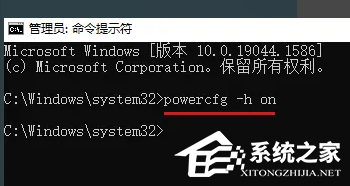
1. 我们也可以右键开始菜单,打开“命令提示符(管理员)”。

2. 打开后输入“powercfg -h on”并按下回车运行,运行后就能开启休眠按钮。
最后点开关机选项,在其中就能选择休眠了。
以上就是Win10怎么设置休眠-Win10设置休眠的方法的详细内容,更多请关注php中文网其它相关文章!

每个人都需要一台速度更快、更稳定的 PC。随着时间的推移,垃圾文件、旧注册表数据和不必要的后台进程会占用资源并降低性能。幸运的是,许多工具可以让 Windows 保持平稳运行。

 广告
广告Copyright 2014-2025 https://www.php.cn/ All Rights Reserved | php.cn | 湘ICP备2023035733号


 163
163








 收藏
收藏













