JavaScript 中导出 Excel 文件的方法:使用 FileSaver.js 库:通过安装库、设置数据、创建工作表和导出工作表实现数据导出。使用 ExcelJS 库:安装库后创建工作簿、添加工作表、填充数据和导出工作簿以导出数据。

如何使用 JavaScript 导出 Excel 文件
概述
在 JavaScript 中,有几种方法可以将数据导出为 Excel 文件。这篇文章将介绍两种最常用和最简单的技术:FileSaver.js 库和 ExcelJS。
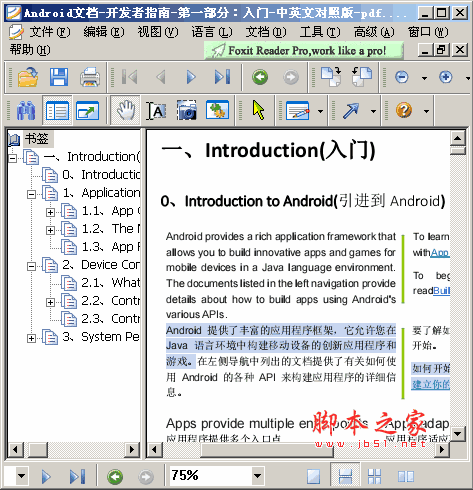
Android文档-开发者指南-第一部分:入门-中英文对照版 Android提供了丰富的应用程序框架,它允许您在Java语言环境中构建移动设备的创新应用程序和游戏。在左侧导航中列出的文档提供了有关如何使用Android的各种API来构建应用程序的详细信息。第一部分:Introduction(入门) 0、Introduction to Android(引进到Android) 1、Application Fundamentals(应用程序基础) 2、Device Compatibility(设备兼容性) 3、
 11
11

使用 FileSaver.js 库
<code>npm install file-saver --save</code>
XLSX.utils.table_to_book 函数将数据转换为 XLSX 工作表对象。XLSX.writeFile 函数将工作表导出为 Excel 文件。<code>import { writeFile } from 'xlsx';
import * as fs from 'fs';
const data = [['姓名', '年龄'], ['张三', 20]];
const ws = XLSX.utils.table_to_book({ sheet: data });
writeFile(ws, '导出.xlsx');</code>使用 ExcelJS 库
<code>npm install exceljs --save</code>
workbook.xlsx.writeBuffer 函数将工作簿导出为二进制数据,然后将其保存为 Excel 文件。<code>import { Workbook } from 'exceljs';
const workbook = new Workbook();
const worksheet = workbook.addWorksheet('Sheet1');
worksheet.addRow(['姓名', '年龄']);
worksheet.addRow(['张三', 20]);
const data = (await workbook.xlsx.writeBuffer()).toString('binary');
fs.writeFileSync('导出.xlsx', data, 'binary');</code>以上就是js如何导出excel的详细内容,更多请关注php中文网其它相关文章!

全网最新最细最实用WPS零基础入门到精通全套教程!带你真正掌握WPS办公! 内含Excel基础操作、函数设计、数据透视表等

Copyright 2014-2025 https://www.php.cn/ All Rights Reserved | php.cn | 湘ICP备2023035733号


 642
642









 收藏
收藏