
电脑连接打印机,方法取决于打印机的类型和连接方式。 并非所有步骤都适用于每种情况,所以请仔细阅读打印机说明书,这是关键的第一步。
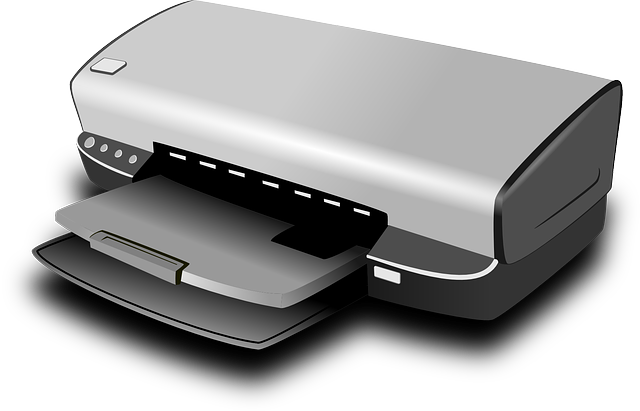
我曾经因为忽略了说明书中关于驱动程序安装的细节,导致花了半天时间才让新买的无线打印机正常工作。 那份说明书简直像天书,密密麻麻的英文,我当时真是后悔没早点仔细研究。 所以,我的第一个建议是:务必仔细阅读打印机自带的说明书。 这能帮你避免许多不必要的麻烦。
接下来,我们看看几种常见的连接方式。
有线连接 (USB): 这是最直接、也通常最稳定的连接方式。 你只需要找到电脑上的可用USB接口,然后将打印机的USB线连接到电脑和打印机上。 系统通常会自动识别新的硬件,并提示你安装驱动程序。 如果系统没有自动安装,你需要到打印机厂商的官网下载对应你电脑操作系统的驱动程序。 记住,下载驱动程序时一定要选择正确的操作系统版本,否则安装会失败。 我曾经因为下载了错误版本的驱动,导致打印机无法识别,又浪费了不少时间。
无线连接 (Wi-Fi): 无线连接更灵活,但配置略微复杂。 通常需要先将打印机连接到你的家庭Wi-Fi网络。 这通常涉及到在打印机的控制面板上选择Wi-Fi设置,然后输入你的Wi-Fi密码。 一些打印机支持Wi-Fi Protected Setup (WPS),这可以简化连接过程。 但如果你的打印机不支持WPS,或者连接失败,你可能需要参考打印机的说明书或厂商的网站,找到具体的无线连接步骤。 记得确认打印机和电脑在同一个Wi-Fi网络下。 我曾经因为打印机连接到了一个访客网络,而电脑连接到了主网络,导致无法打印,这让我意识到网络设置的重要性。

Shop7z商城系统时尚版支持支付宝、微信支付等多种常用接口,电脑版与手机版与APP无缝结合数据一体!支持图片批量上传,一次性可上传任意张图片,支持多种在线支付接口,如支付宝、网银在线、财付通等接口,支持多级商品分类划分功能,可以方便的划分各商品类别的上下级关系,支持新订单邮件自动通知功能,支持单商品多分类展示功能,订单方面设计完美,如支持订单模糊查询、订单状态的编辑及打印等功能,灵活的导航可以设
 691
691

网络连接 (以太网): 这是一种更稳定的无线连接方式,通常用于办公室环境。 你需要使用以太网线将打印机连接到你的路由器或网络交换机。 之后,电脑需要通过网络找到并连接到打印机。 这通常需要在电脑上配置打印机的网络地址(IP地址)。 这部分操作相对复杂,如果不懂网络配置,最好寻求专业人士的帮助。
无论哪种连接方式,连接成功后,你需要在电脑上添加打印机。 这通常涉及到在电脑的“设置”或“控制面板”中找到“打印机和扫描仪”或类似的选项。 系统会自动搜索可用的打印机,你只需要选择你的打印机并安装驱动程序即可。
总而言之,成功连接打印机需要耐心和细致。 认真阅读说明书,选择正确的连接方式,并正确安装驱动程序,这些都是关键步骤。 遇到问题,不要慌张,可以先检查说明书,或在网上搜索相关解决方案。 记住,很多问题都是因为一些小细节没有注意到而造成的。
以上就是怎么在电脑连接打印机的详细内容,更多请关注php中文网其它相关文章!

 广告
广告

 收藏
收藏
 收藏
收藏
Copyright 2014-2025 https://www.php.cn/ All Rights Reserved | php.cn | 湘ICP备2023035733号


 472
472














