
我们都熟悉 windows 中的典型驱动器号:
但是,您知道您与这些字母无关吗? 交换它们很容易,你可以给它们任何你想要的字母。 (尽管更改 C: 驱动器可能不值得麻烦)。
也许您希望将闪存驱动器组织在字母表的末尾,或者您希望为网络驱动器提供一个特定的字母,该字母在您的 Wi-Fi 上的所有 Windows 机器上都是免费的。 不管是什么原因,这里都是在 Windows 10 和 Windows 11 中更改驱动器号的方法。
更改驱动器的驱动器号 才不是 包含您的 Windows 安装,您需要使用 磁盘管理 工具。
要开始,请右键单击 开始菜单并选择 磁盘管理. 在应用程序的主页上,您将看到连接到系统的所有驱动器的完整列表。
找到要编辑的磁盘的名称,右键单击它,然后选择 更改驱动器号和路径.
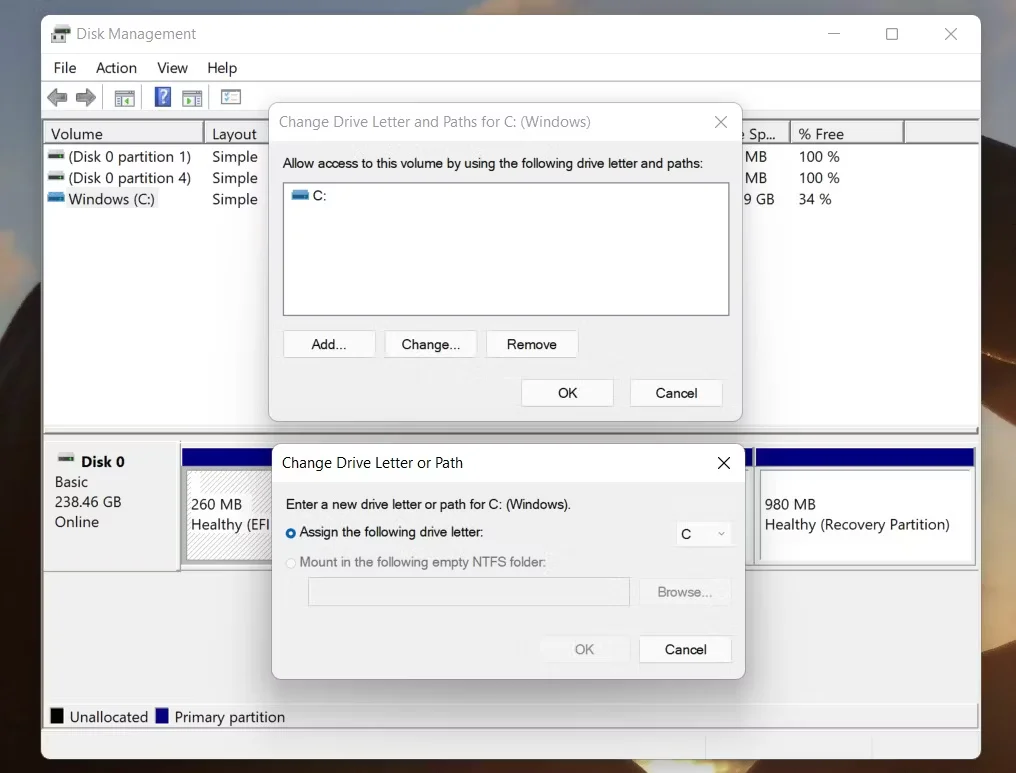
在新窗口中,突出显示现有驱动器号并单击 改变. 接下来,确保您已选择 分配以下驱动器号 (而不是 挂载在以下空的 NTFS 文件夹中),然后从下拉菜单中选择一个新字母。
您不能在两个驱动器之间交换字母。 例如,如果您想交换 E: 和 F:,您首先需要将其中一个更改为临时占位符。
你 不能 在不完全重新安装 Windows 操作系统的情况下更改安装 Windows 的驱动器的盘符。 除非您非常迫切地需要更换 Windows 驱动器,否则几乎可以肯定不值得这么麻烦。
不,在两个版本的操作系统中更改磁盘字母的过程是相同的。 此外,如果您对 Windows 10 中的字母进行了更改,然后升级到 Windows 11,这些更改将延续到更新的版本。
以上就是如何在Windows中更改驱动器号的详细内容,更多请关注php中文网其它相关文章!

 广告
广告Copyright 2014-2025 https://www.php.cn/ All Rights Reserved | php.cn | 湘ICP备2023035733号





 734
734








 收藏
收藏













