
系统故障难题,安全模式来相助!当系统遇到疑难杂症时,安全模式往往是一个有效的解决途径。想要在 windows 11 升级后开启安全模式?php小编苹果这就为各位指明操作步骤,让您轻松排查系统故障,恢复计算机健康!赶快继续阅读,了解详细方法!
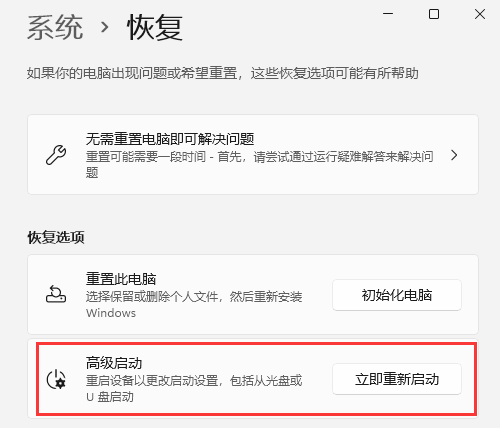
1、打开设置程序,选择“恢复”选项进入。

2、进入后找到高级启动,点击立即重新启动。
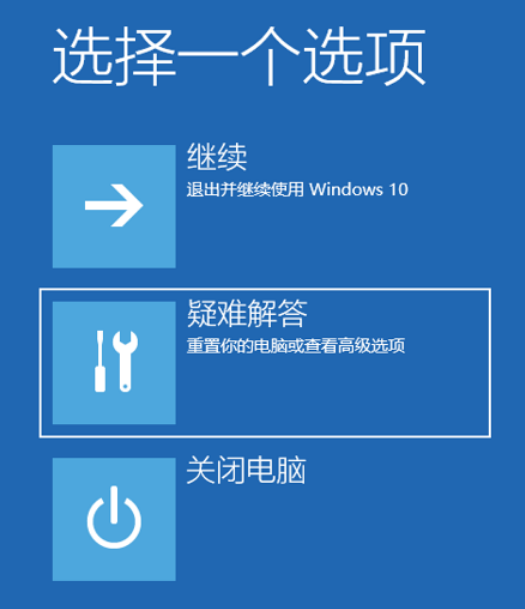
 3、重启电脑之后将会自动进入菜单,点击疑难解答。
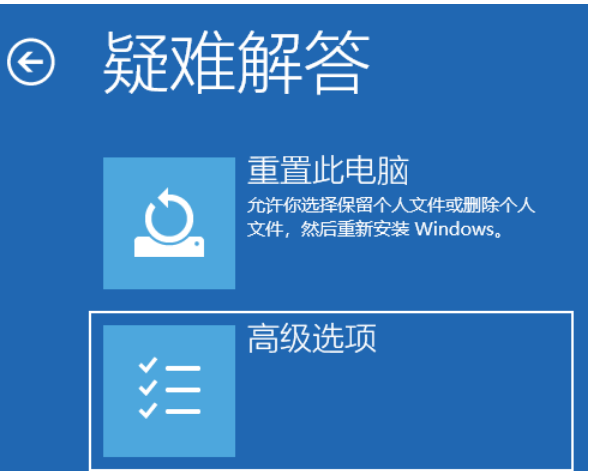
 4、点击进入"高级选项"。
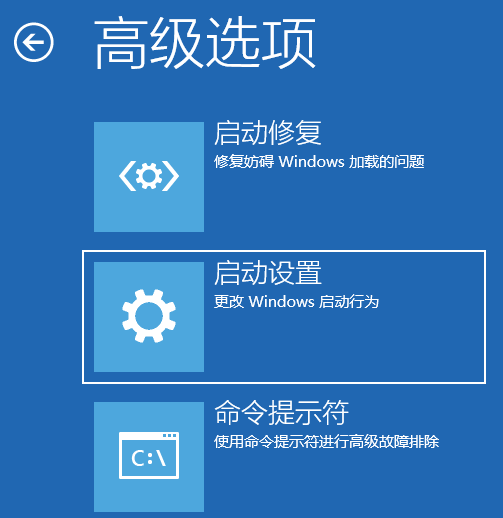
 5、单击“启动设置”
6、然后重新启动。
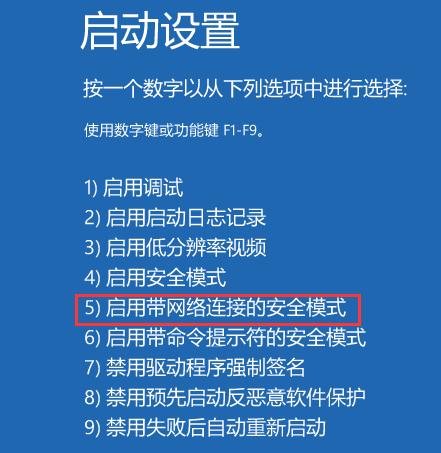
 7、可以使用键盘选择一些启动选项,按4将启动到正常安全模式,按5将为你提供带网络的安全模式,按6将为你提供带命令提示符的安全模式,这里我们按键盘上的5就可以进入安全模式了。
以上就是win11升级开启安全模式怎么操作 win11升级开启安全模式操作方法的详细内容,更多请关注php中文网其它相关文章!

Windows激活工具是正版认证的激活工具,永久激活,一键解决windows许可证即将过期。可激活win7系统、win8.1系统、win10系统、win11系统。下载后先看完视频激活教程,再进行操作,100%激活成功。

Copyright 2014-2025 https://www.php.cn/ All Rights Reserved | php.cn | 湘ICP备2023035733号





 731
731









 收藏
收藏










